




Uzun web sayfalarının ekran görüntüsünü almak, özellikle eğitim, raporlama veya arşivleme amaçlı çalışmalarda sıkça karşılaşılan bir problemdir. Klasik ekran görüntüsü yöntemleri yalnızca ekranda görünen alanı kaydettiği için, sayfanın tamamını tek parça hâlinde almak çoğu zaman mümkün olmaz.
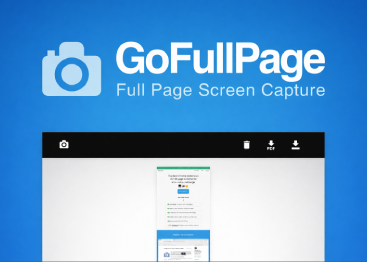
Bu noktada devreye giren GoFullPage, web sayfalarının tamamını hızlı ve sorunsuz bir şekilde ekran görüntüsü olarak kaydetmeyi mümkün kılan pratik bir tarayıcı eklentisidir.
Bu yazıda GoFullPage’in ne olduğu, ne işe yaradığı, nasıl kullanıldığı, ayarlarının ne anlama geldiği ve ücretsiz–premium sürümler arasındaki farklar sade ve net bir şekilde ele alınmaktadır.
GoFullPage Nedir?
GoFullPage, Google Chrome ve Microsoft Edge tarayıcıları için geliştirilmiş bir tam sayfa ekran görüntüsü alma eklentisidir. Sayfayı otomatik olarak yukarıdan aşağıya kaydırır ve görünmeyen alanlar dâhil olmak üzere tüm içeriği tek bir görsel hâline getirir.
Kullanıcıdan teknik bilgi talep etmez, karmaşık ayarlar sunmaz ve kurulduğu anda çalışmaya hazır hâle gelir. Bu yönüyle hem profesyoneller hem de günlük kullanıcılar tarafından rahatlıkla tercih edilir.
GoFullPage Ne İşe Yarar?
GoFullPage, özellikle uzun ve kaydırmalı web sayfalarında önemli bir ihtiyacı karşılar. Başlıca kullanım alanları şunlardır:
-
Eğitim ve öğretici içerikler için görsel dokümantasyon hazırlama
-
WordPress tema ve eklenti anlatımlarında sayfanın tamamını gösterme
-
SEO ve kullanıcı deneyimi analizlerinde sayfa düzenini belgelemek
-
Web tasarım projelerini arşivleme
-
Müşteri sunumları ve raporlamalar
Sayfanın bölünmeden, eksiksiz şekilde kaydedilmesi; anlatımı daha net, içeriği ise daha güvenilir hâle getirir.
GoFullPage Nasıl Kurulur?
GoFullPage’i kullanmaya başlamak için birkaç basit adım yeterlidir:
Chrome Web Store veya Edge Eklentiler Mağazası’na girin arama bölümüne “GoFullPage” yazın veya direk bu adresten eklentiye ulaşabilirsiniz.

Eklentiyi tarayıcınıza ekleyin.

Kurulum tamamlandıktan sonra eklenti simgesini araç çubuğuna sabitleyin.

Kurulum süreci genellikle bir dakikadan kısa sürer.
GoFullPage Nasıl Kullanılır?
GoFullPage’in kullanımı oldukça basittir:
-
Ekran görüntüsünü almak istediğiniz web sayfasını açın.
-
Tarayıcı araç çubuğundaki GoFullPage simgesine tıklayın.
-
Eklenti sayfayı otomatik olarak aşağı doğru tarar.

-
İşlem tamamlandığında yeni bir sekme açılır.

-
Görüntüyü PNG, JPG veya PDF formatında indirebilirsiniz.
Tüm süreç otomatik ilerler ve kullanıcıdan ek bir işlem talep etmez.
GoFullPage Ayarları (Options) Neler Sunar?
GoFullPage yalnızca ekran görüntüsü almakla sınırlı değildir. Options (Ayarlar) bölümü sayesinde çıktıların nasıl oluşturulacağı detaylı şekilde kontrol edilebilir.
Görüntü Formatı (Image Format)
-
PNG: Kayıpsızdır, ekranda görülen görüntüyü birebir yansıtır. Dosya boyutu büyüktür.
-
JPG: Sıkıştırma uygular, dosya boyutu daha küçüktür.
Kalitenin önemli olduğu durumlarda PNG tercih edilir.
PDF Ayarları (Paper Size)
PDF olarak dışa aktarım yapılırken sayfa boyutu belirlenebilir. Varsayılan ayar US Letter Portrait’tir. Bu ayar, PDF’in kaç sayfaya bölüneceğini doğrudan etkiler.
Smart Page Splitting (Premium)
PDF çıktılarda sayfa bölünmesini akıllı hâle getirir. Metinlerin ortadan kesilmesini önlemeye çalışır. Kapalı olduğunda sayfa, içerikten bağımsız şekilde sabit uzunlukta bölünür.
URL ve Tarih/Saat Ekleme (Premium)
PDF çıktısına:
-
Sayfanın adresini
-
Ekran görüntüsünün alındığı tarih ve saati otomatik olarak ekler. Raporlama ve arşivleme için oldukça faydalıdır.
İndirme Ayarları (Download)
-
Directory: Ekran görüntülerinin İndirilenler klasörü altında hangi klasöre kaydedileceğini belirler.
-
Save As: Her indirmede “Farklı Kaydet” penceresinin açılmasını sağlar.
-
Auto-download: Görüntünün önizleme açılmadan doğrudan indirilmesini sağlar.
Bu ayarlar özellikle yoğun çalışan kullanıcılar için zaman kazandırır.
Google Docs Uyumu
Büyük ekran görüntüleri Google Docs’a kopyalanırken piksel sınırına takılabilir. Bu ayar aktif edildiğinde, görüntüler otomatik olarak yeniden boyutlandırılır.
GoFullPage Ücretsiz ve Premium Sürüm Arasındaki Farklar
Ücretsiz sürümde:
-
Sınırsız ekran görüntüsü alma
-
Tam sayfa (scroll) yakalama
Premium sürümle birlikte:
-
Görsel kırpma
-
PDF’lere URL ve tarih ekleme
-
Akıllı PDF sayfa bölme
-
Görsel düzenleme araçları (bulanıklaştırma, metin, vurgulama)
-
Öncelikli müşteri desteği
Ücretsiz sürüm temel ihtiyaçlar için yeterliyken, premium sürüm profesyonel kullanım senaryolarına hitap eder.
GoFullPage Kimler İçin Uygun?
GoFullPage özellikle şu kullanıcı grupları için uygundur:
-
WordPress blog yazarları
-
SEO uzmanları
-
Web tasarımcılar
-
Dijital pazarlama uzmanları
-
Eğitim ve dokümantasyon hazırlayanlar
Kısacası web sayfalarını düzenli olarak belgeleyen herkes için işlevsel bir araçtır.
Özetle;
GoFullPage, uzun web sayfalarının tamamını hızlı ve sorunsuz şekilde ekran görüntüsü olarak kaydetmek isteyenler için pratik ve güvenilir bir çözümdür. Kurulumu kolay, kullanımı basit, sunduğu ayarlar ise ihtiyaca göre esnek yapıdadır.
Eğer web içerikleriyle çalışıyor, WordPress üzerinde eğitim, analiz veya raporlama odaklı işler yapıyorsanız, GoFullPage günlük iş akışınızı belirgin şekilde kolaylaştıracaktır.
Faydalı olması dileğiyle.