





Windows Paket Yöneticisi (Winget), sistemde yüklü uygulamaların tek komutla güncellenmesini sağlayan kullanışlı bir araçtır. Ancak bazı durumlarda güncelleme işlemi sırasında aşağıdaki hata ile karşılaşılabilir:
C:\Users\ibrahim.tonca>winget upgrade –all Failed in attempting to update the source: winget Failed when searching source: winget An unexpected error occurred while executing the command: 0x8a15000f : Data required by the source is missing
İlk bakışta bu hata Winget kaynak verilerinin eksik veya bozuk olduğunu düşündürebilir. Ancak sorunun nedeni her zaman kaynak önbelleği değildir. Bazı durumlarda hata, Winget’in Microsoft sunucularına veya kaynak servislerine erişememesinden kaynaklanabilir.
Sorunun Kaynağı
Winget, uygulama bilgilerini ve güncellemeleri Microsoft’un içerik dağıtım ağı (CDN) üzerinden alır. Bu bağlantıda yaşanan bir problem, kaynakların güncellenmesini engelleyebilir ve 0x8a15000f hatasına neden olabilir.
Sorunun bağlantı tarafında olup olmadığını anlamanın en önemli işaretlerinden biri, kaynak güncellemeleri sırasında alınan ek hata mesajlarıdır. Özellikle 0x80072f7d hatası, TLS, proxy, DNS veya sertifika kaynaklı erişim problemlerine işaret eder.
1-Microsoft CDN Erişimini Test Edin
İlk olarak sistemin Microsoft CDN’e erişebildiğini kontrol etmek faydalı olacaktır.
Yönetici yetkileriyle Komut İstemi açın ve aşağıdaki komutu çalıştırın:
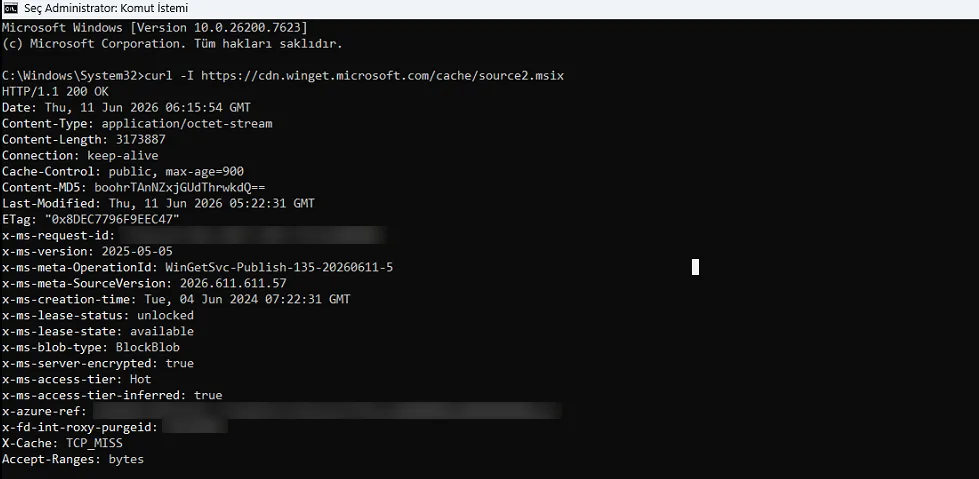
curl -I https://cdn.winget.microsoft.com/cache/source2.msix
Komut başarılı bir yanıt döndürmüyorsa sorun büyük olasılıkla ağ bağlantısı, DNS, proxy veya TLS yapılandırmasıyla ilgilidir. Bu durumda aşağıdaki Proxy ve Ağ Yapılandırmasını Sıfırlayın adımlarını uygulayın.
Eğer komut aşağıdaki görselde olduğu gibi HTTP/1.1 200 OK yanıtı döndürüyorsa Microsoft CDN erişimi sorunsuz çalışıyor demektir. Bu durumda Proxy ve Ağ Yapılandırmasını Sıfırlayın adımını atlayabilir ve doğrudan TLS Ayarlarını Kontrol Edin bölümüne geçebilirsiniz.
2-Proxy ve Ağ Yapılandırmasını Sıfırlayın
Yönetici Komut İstemi üzerinden aşağıdaki komutları sırasıyla çalıştırın:
netsh winhttp reset proxy
ipconfig /flushdns
netsh winsock reset
Bu işlemler;
- Proxy ayarlarını sıfırlar
- DNS önbelleğini temizler
- Ağ yapılandırmasını yeniler
3-TLS Ayarlarını Kontrol Edin
Çalıştır penceresini açın ve aşağıdaki komutu girin:
inetcpl.cpl
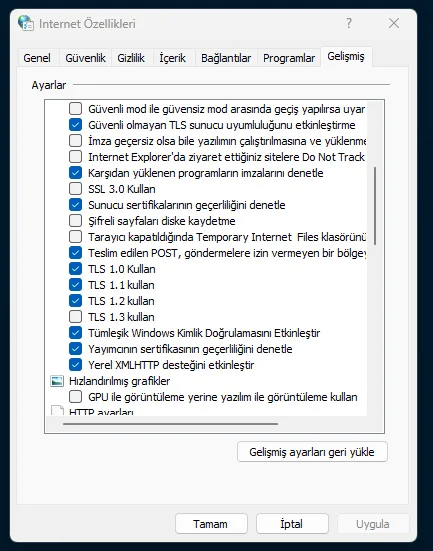
Açılan pencerede Gelişmiş sekmesine geçin.
Aşağıdaki seçeneklerin aktif olduğundan emin olun:
- Use TLS 1.2
- Use TLS 1.3 (destekleniyorsa)
Bu ayarlar, Winget’in Microsoft servisleriyle güvenli bağlantı kurabilmesi için önemlidir.
4-Sistemi Yeniden Başlatın
Yapılan değişikliklerin uygulanabilmesi için bilgisayarı yeniden başlatın.
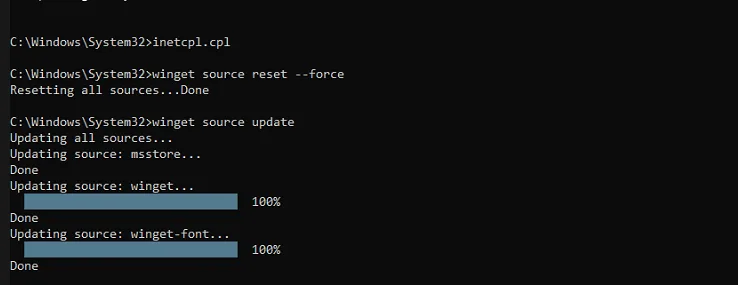
Ardından aşağıdaki komutları çalıştırın:
winget source reset –force
winget source update
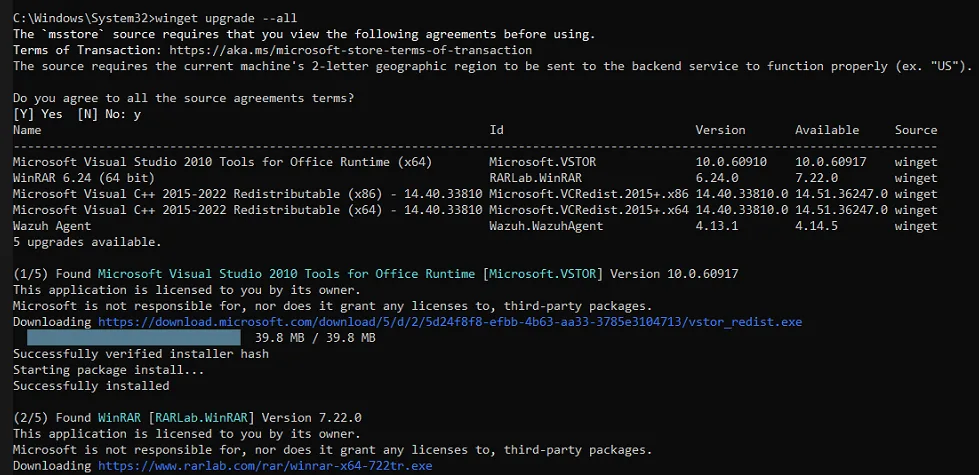
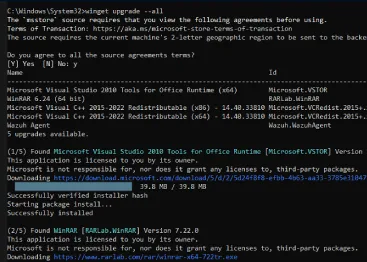
winget upgrade –all
İşlemler tamamlandıktan sonra Winget kaynaklarını yeniden güncellemeyi deneyin. Sorun bağlantı, DNS, proxy veya TLS yapılandırmasından kaynaklanıyorsa hata giderilecek ve uygulama güncellemeleri normal şekilde çalışacaktır.