



Etki alanına bağlı bilgisayarlarda kullanıcıların standart yetkilerle çalışması, güvenlik ve merkezi yönetim açısından doğru bir yaklaşımdır. Ancak bazı programlar; kurulum işlemleri, servis yönetimi, kayıt defteri yazma veya belirli sistem dizinlerine erişim gibi nedenlerle yönetici yetkisi olmadan çalışmaz ya da beklenmeyen hatalar üretir. Bu tür durumlarda kullanıcıdan her çalıştırma sırasında yönetici parolası istenmesi hem operasyonel yük oluşturur hem de kullanıcı deneyimini olumsuz etkiler. Ayrıca parolanın paylaşılması ya da farklı kişiler tarafından bilinmesi gibi güvenlik risklerini de beraberinde getirir.
Bu yazıda, etki alanına bağlı bilgisayarlarda yönetici yetkisi gerektiren programların, kullanıcıdan parola istenmeden nasıl çalıştırılabileceğini pratik ve kontrol edilebilir bir yöntemle ele alacağım. Amaç, kullanıcıyı yerel yönetici yapmadan ve güvenlikten taviz vermeden, yalnızca ihtiyaç duyulan programın yönetici ayrıcalıklarıyla çalıştırılmasını sağlamaktır. Anlatımda kullanılan yöntem, kurumsal ortamlarda yaygın olarak tercih edilen ve merkezi yönetimle uyumlu senaryolara dayanmaktadır. Uygulama örneği olarak ise Dahua’nın kamera izleme yazılımı olan SmartPSS üzerinden adım adım ilerleyeceğim.
Uygulamaya geçmeden önce SmartPSS yazılımının bilgisayarınızda kurulu olması gerekmektedir. Kurulum tamamlandıktan sonra masaüstünde boş bir alana sağ tıklayarak Yeni → Kısayol seçeneğini seçiyoruz.

Ardından “Öğenin konumunu yazın” alanına aşağıdaki komutu giriyoruz.
Komut içerisinde yer alan CihazAdınız bölümüne kendi bilgisayar adınızı yazmanız gerekmektedir. Tırnak işaretleri içinde belirtilen kısım ise çalıştırılacak olan SmartPSS uygulamasının tam yolunu ifade etmektedir. Gerekli düzenlemeleri yaptıktan sonra Sonraki diyerek ilerliyoruz.
C:\Windows\System32\runas.exe /user:CihazAdınız\Administrator /savecred “C:\Program Files\Smart Professional Surveillance System\SmartPSS\SmartPSS.exe”
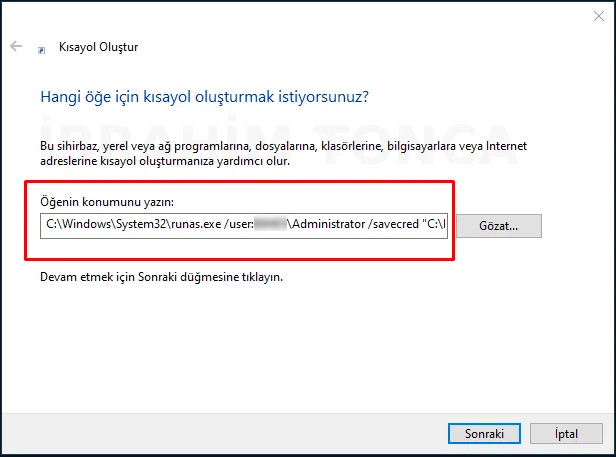
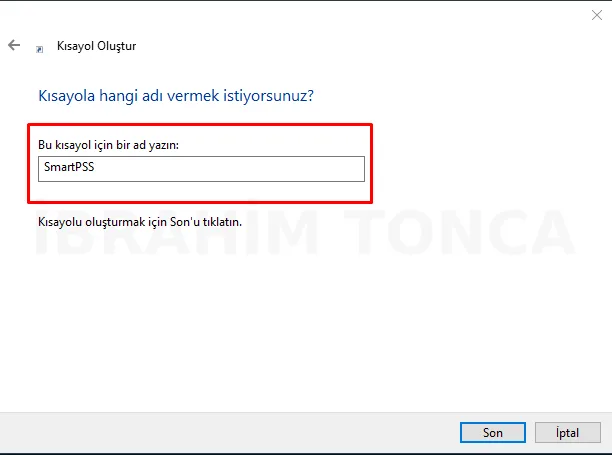
Bu aşamada kısayol için bir ad belirlememiz gerekiyor. Kısayol adı olarak SmartPSS yazıyoruz ve ardından Son butonuna tıklayarak işlemi tamamlıyoruz.
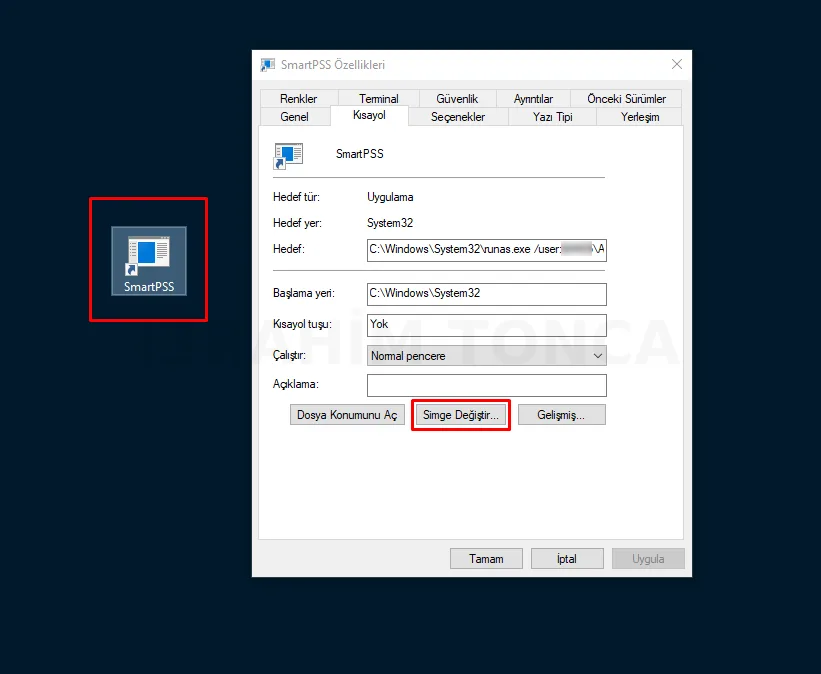
Kısayolumuzu masaüstünde oluşturduktan sonra SmartPSS kısayoluna sağ tıklayarak Özellikler menüsüne giriyoruz. Açılan pencerede Simge Değiştir… butonuna tıklıyoruz.
Bu aşamada runas.exe dosyasına ait bir simge bulunmadığına dair bir uyarı mesajı görüntülenecektir. Bu uyarı normaldir. Tamam butonuna tıklayarak devam ediyoruz.

Açılan pencerede SmartPSS uygulamasının kurulu olduğu dizine gidiyoruz. Programın çalıştırılabilir dosyası olan SmartPSS.exe’yi seçtikten sonra Aç butonuna tıklıyoruz.

Bu pencerede seçtiğimiz uygulamaya ait simgeler listelenir. SmartPSS için tek bir simge görüntülenmektedir. Farklı programlarda birden fazla simge seçeneği bulunabilir; bu durumda tercih tamamen size aittir. İstediğiniz simgeyi seçtikten sonra Tamam butonuna tıklayarak devam ediyoruz.
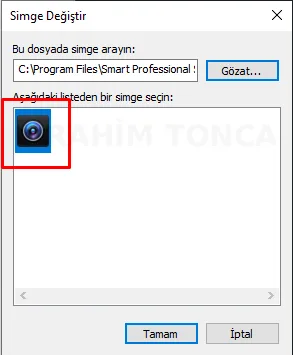
Seçtiğimiz simge artık kısayola uygulanmış durumdadır. Tamam butonuna tıklayarak kısayol özellikleri penceresini kapatabiliriz. Bu işlemin ardından, yapılandırmanın en önemli kısmına geçeceğiz.

Oluşturmuş olduğumuz kısayolu çalıştırdığımızda bu ekranda görüldüğü gibi bir komut penceresi açılır. Bu aşamada yerel yönetici (local admin) parolası girilmesi istenir. Parola girilirken ekranda herhangi bir karakter görünmez; bu durum normaldir. Yazı görünmediği için bir sorun olduğunu düşünmeyin. Parolayı doğru şekilde girdikten sonra Enter tuşuna basıyoruz.
Giriş işlemi tamamlandıktan sonra SmartPSS uygulaması, bilgisayarın performansına bağlı olarak kısa bir süre içerisinde açılacaktır.

Önemli Uyarılar
Bu yöntemde runas /savecred parametresi kullanıldığı için, yönetici kimlik bilgileri kullanıcı profili altında kaydedilir. Bu işlem yalnızca SmartPSS uygulaması için yapılmış olsa dahi, kayıt uygulamaya özel değildir. Kullanıcı, aynı komutu farklı bir uygulama için kullanarak yeni bir kısayol oluşturabilir ve yönetici parolası girmeden bu uygulamayı da çalıştırabilir.
Bu durum, kullanıcının yetkisinin yalnızca tek bir programla sınırlandırılamaması anlamına gelir. Dolayısıyla SmartPSS dışında başka programların çalıştırılması, yönetilmesi veya kaldırılması gibi işlemler de parola sorulmadan yapılabilir hale gelir. Bu nedenle runas yöntemi, özellikle etki alanı ortamlarında dikkatli değerlendirilmesi gereken bir yaklaşımdır ve kurumsal güvenlik politikalarına uygunluğu mutlaka göz önünde bulundurulmalıdır.
Bu yazıda anlatılan yöntemin, konuyu öğrenme ve test ortamlarında faydalı olması; üretim ortamlarında ise güvenlik gereksinimleri doğrultusunda alternatif yöntemlerle değerlendirilmesi tavsiye edilir.


Bir kere user durumunda tanımlama sonrası tekrar administrator yetkisi istemiyor ve sorun çözülüyor.
Teşekkürler Hocam.