



Bilgisayara format atmadan önce çoğu kişi dosyalarını yedekler ama sürücüleri (driver) unutabilir. Oysa format sonrası en çok zaman kaybettiren konu genellikle eksik sürücülerdir. Özellikle internet sürücüsü yüklenmezse sistem internete bağlanamaz ve diğer driver’ları indirmek zorlaşır.
Elbette her bilgisayarın orijinal sürücüleri vardır ve en sağlıklı yöntem her zaman üreticinin resmi web sitesinden driver indirmektir. Yeni model cihazlarda marka ve model bilgisiyle resmi destek sayfasına girerek gerekli sürücüleri bulmak genellikle kolaydır.
Ancak pratikte durum her zaman bu kadar sorunsuz ilerlemez.
Özellikle:
-
Eski model bilgisayarlarda
-
Üretici desteği sona ermiş cihazlarda
-
Windows sürümü değiştirilmiş sistemlerde
-
Özel donanım içeren makinelerde
Resmi sitede her sürücüyü bulmak mümkün olmayabilir. Bazen doğru sürüm kaldırılmış olur, bazen de uyumlu versiyonu bulmak ciddi zaman kaybettirir.
Bu nedenle format atmadan önce sistemde sorunsuz çalışan mevcut driver’ları yedeklemek oldukça mantıklı ve güvenli bir yöntemdir.
Bu rehberde Windows 10 ve Windows 11 sistemlerde yüklü driver’ları nasıl yedekleyeceğinizi ve format sonrası nasıl geri yükleyeceğinizi adım adım anlatıyorum.
Driver (Sürücü) Nedir?
Driver, donanım ile Windows arasında iletişim kuran yazılımdır.
Ekran kartı, ses kartı, ağ adaptörü, USB kontrolcüsü, yazıcı gibi tüm donanımlar sürücü sayesinde düzgün çalışır. Sürücü eksik olduğunda cihaz ya hiç çalışmaz ya da kısıtlı şekilde çalışır.
Format sonrası Aygıt Yöneticisi’nde sarı ünlem işareti görüyorsanız, bu genellikle eksik sürücü anlamına gelir.
Windows’ta Yüklü Driver’ları Yedekleme (En Güvenli Yöntem)
Windows’un içinde yerleşik olarak bulunan resmi bir araç vardır: DISM (Deployment Image Servicing and Management)
Bu araç sayesinde sistemde yüklü üçüncü parti sürücüleri tek komutla dışarı aktarabilirsiniz.

Adım 1: Yönetici Olarak Komut Penceresi Açın
-
Başlat’a sağ tıklayın
-
“Terminal (Yönetici)” veya “Komut İstemi (Yönetici)” seçeneğini açın

Adım 2: Driver Yedekleme İçin Klasör Oluşturuyoruz
Önce sürücüleri aktaracağımız klasörü oluşturmamız gerekiyor.
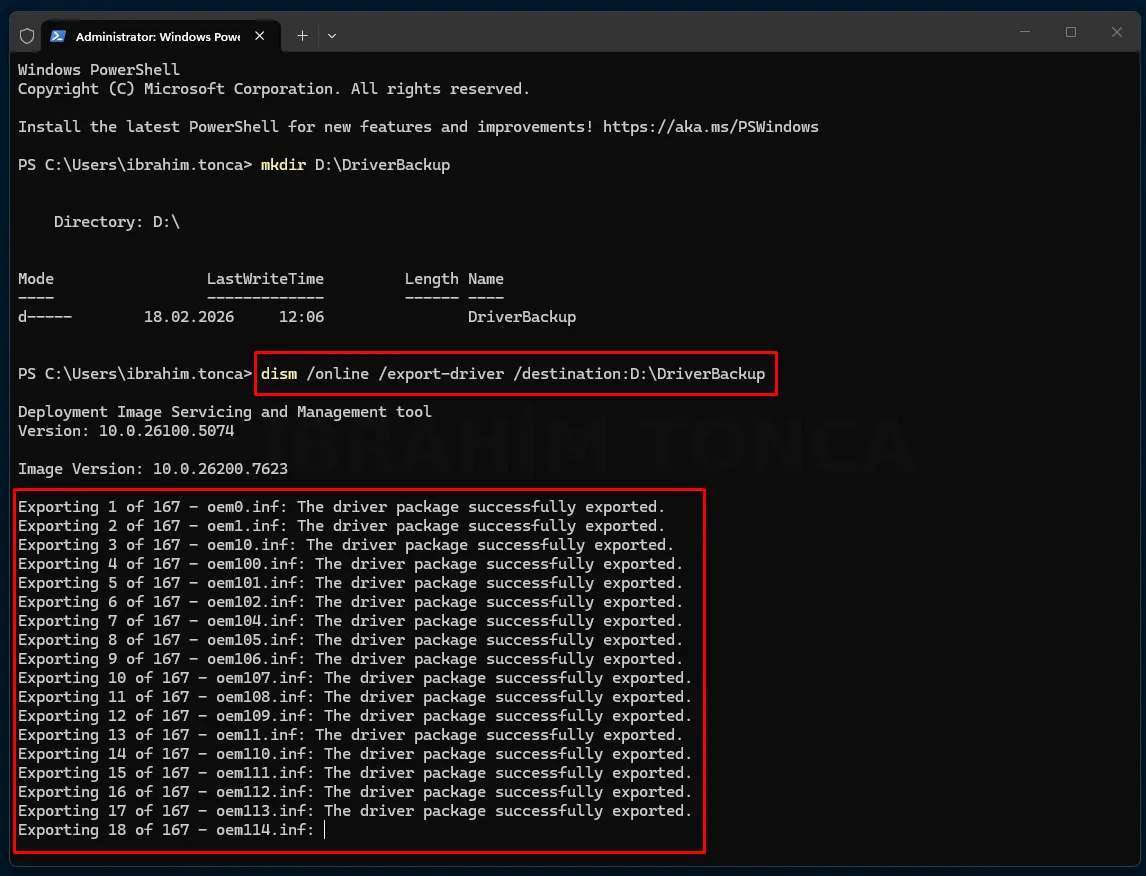
Aşağıdaki komutu yazın:
mkdir D:\DriverBackup

Komutu yazdıktan sonra D:\ sürücüsünün içerisinde DriverBackup adında klasör oluşturulacaktır.
Adım 3: Driver Yedekleme Komutunu Girin
Aşağıdaki komutu yazın:
dism /online /export-driver /destination:D:\DriverBackup
Komutun açıklaması:
- /online → Aktif Windows sistemini hedef alır
- /export-driver → Yüklü sürücüleri dışarı aktarır
- /destination: → Yedek klasörünün yolu
İsterseniz D sürücüsü yerine harici disk veya farklı bir klasör kullanabilirsiniz.

İşlem birkaç dakika sürebilir. Tamamlandığında belirttiğiniz klasöre yüklü sürücüleri yedekleyecektir.
Format Sonrası Driver’ları Geri Yükleme
Temiz Windows kurulumunu yaptıktan sonra yedeklediğiniz sürücüleri geri yükleyebilirsiniz.
Bunun için iki yöntem vardır.

Yöntem 1: Aygıt Yöneticisi Üzerinden Manuel Yükleme
-
Başlat → Aygıt Yöneticisi
-
Sürücü eksik olan cihaza sağ tıklayın
-
“Sürücüyü Güncelleştir” seçeneğini tıklayın
-
“Bilgisayarımdaki sürücüleri gözat” seçin
-
Yedek klasörünü gösterin
-
“Alt klasörleri tara” seçeneği işaretli olsun
Windows uygun .inf dosyasını bulup yükler.

Yöntem 2: Tüm Driver’ları Tek Seferde Yükleme (Hızlı Yöntem)
Toplu yükleme yapmak için:
-
Klasördeki tüm .inf dosyalarını tarar
-
Alt klasörleri kontrol eder
-
Uygun olan sürücüleri otomatik olarak yükler
Bu yöntem özellikle teknik servislerde ve IT birimlerinde sıkça kullanılır.
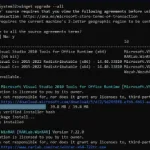
Burada kendi bilgisayarımda sürücüler yüklü olduğu için sürücüler sistemde zaten mevcuttur diyor. Sürücüler eksikse bu uyarıyı vermeyecektir.
Önemli Teknik Notlar
-
Bu yöntem genellikle üçüncü parti sürücüleri export eder.
-
Windows sürümü değiştiyse bazı eski sürücüler uyumsuz olabilir.
-
Ekran kartı sürücüsünü bazen üretici sitesinden temiz kurmak daha sağlıklıdır.
-
Kurulum sırası önemlidir: Önce chipset, ardından ekran kartı, sonra diğer sürücüler yüklenmelidir.
Driver Yedekleme Ne Zaman Gerekli?
-
Format atmadan önce
-
SSD yükseltmesi yapmadan önce
-
Sistem klonlama işlemi öncesi
-
Eski model bilgisayarlarda
-
Üretici desteği bitmiş cihazlarda
Özellikle eski cihazlarda her driver’ı resmi sitede bulmak mümkün olmayabilir. Bu nedenle çalışan sistemin sürücülerini yedeklemek güvenli bir alternatiftir.
Özetle
Driver yedeklemek zor bir işlem değildir. Windows’un kendi araçları sayesinde birkaç komutla tüm sürücülerinizi dışarı aktarabilirsiniz.
Resmi site her zaman ilk tercih olmalıdır. Ancak özellikle eski cihazlarda veya özel donanımlarda mevcut çalışan sürücüleri yedeklemek ciddi zaman kazandırır.
Küçük bir önlem, format sonrası saatler süren sürücü arama sürecini ortadan kaldırır.



Hocam elinize sağlık bilgilendirici paylaşım olmuş