




Bilgisayar Neden Yavaşlar?
Bilgisayarın yavaşlamasının tek bir sebebi yoktur. Genellikle birkaç küçük sorun zamanla birikir ve sistem genelinde performans düşüşüne neden olur.
En sık görülen nedenler şunlardır:
- Bilgisayar açılırken çok fazla programın çalışması
- Arka planda gereksiz uygulamaların açık kalması
- C diskinin dolması
- HDD kullanımı
- RAM’in yetersiz kalması
- İşlemcinin eski veya düşük performanslı olması
- Eski ya da uyumsuz sürücüler
- Sorunlu sistem güncellemeleri
- Zararlı yazılımlar
- Gereksiz üretici programları
- Notebooklarda ısınma ve güç kısıtlaması
Örneğin bilgisayarda HDD varsa, RAM 8 GB ise, işlemci eskiyse ve açılışta birçok uygulama otomatik başlıyorsa bilgisayarın yavaş çalışması şaşırtıcı değildir. Böyle bir durumda tek bir ayar değişikliği yapmak yerine sistemi birkaç farklı noktadan kontrol etmek gerekir.
1. Önce Görev Yöneticisi ile Sorunu Bulun
Yavaş bilgisayarı hızlandırmak için önce sistemin hangi noktada zorlandığını görmek gerekir. Bunun için ek bir program kurmanıza gerek yoktur. Çoğu durumda Görev Yöneticisi yeterlidir.
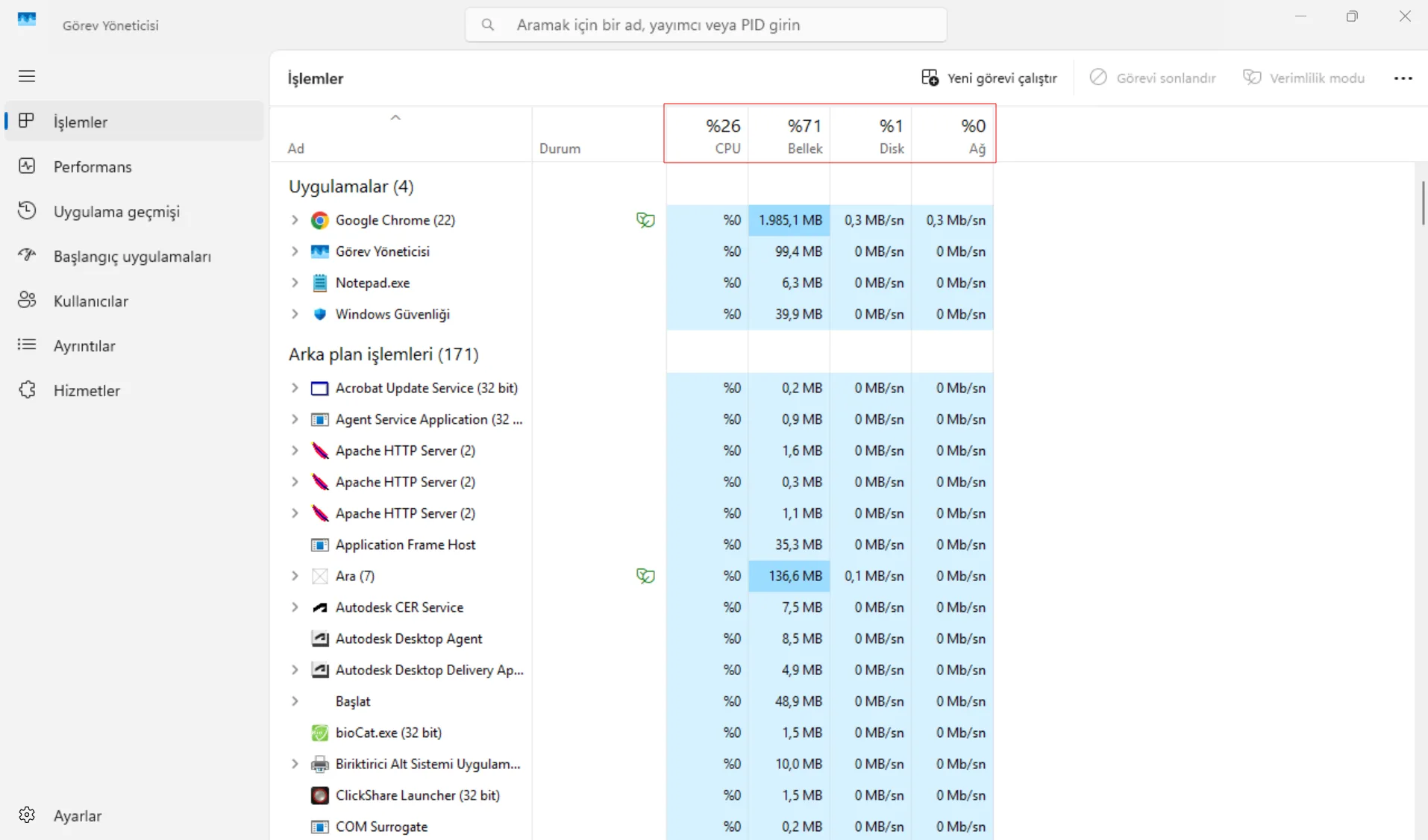
Klavyeden Ctrl + Shift + Esc tuşlarına basarak Görev Yöneticisi’ni açın. Ardından İşlemler sekmesine girin ve şu değerlere bakın:
- CPU: İşlemci sürekli yüksek mi çalışıyor?
- Bellek: RAM kullanımı yüzde 80-90 seviyelerinde mi?
- Disk: Disk kullanımı sürekli yüzde 90-100 seviyelerinde mi?
- Ağ: Arka planda indirme veya senkronizasyon var mı?
CPU kullanımı bilgisayar boştayken bile yüksekse arka planda çalışan bir işlem sistemi yoruyor olabilir. Bellek kullanımı sürekli yüksekse RAM yetersiz kalıyor olabilir.
Disk kullanımı sürekli yüzde 100 görünüyorsa ve bilgisayarda HDD varsa, yavaşlamanın önemli nedenlerinden biri disk darboğazı olabilir. Ancak bu durum her zaman sadece diskten kaynaklanmaz. Windows Update, antivirüs taraması, dosya indeksleme, OneDrive senkronizasyonu, bozuk sürücüler veya zararlı yazılımlar da disk kullanımını artırabilir.
Bilgisayar uzun süredir açıksa basit bir yeniden başlatma da işe yarayabilir. Uyku modundan çıkarmak yerine sistemi tamamen kapatıp açmak, RAM’de biriken geçici yüklerin temizlenmesine yardımcı olur.
2. Başlangıçta Açılan Programları Kapatın
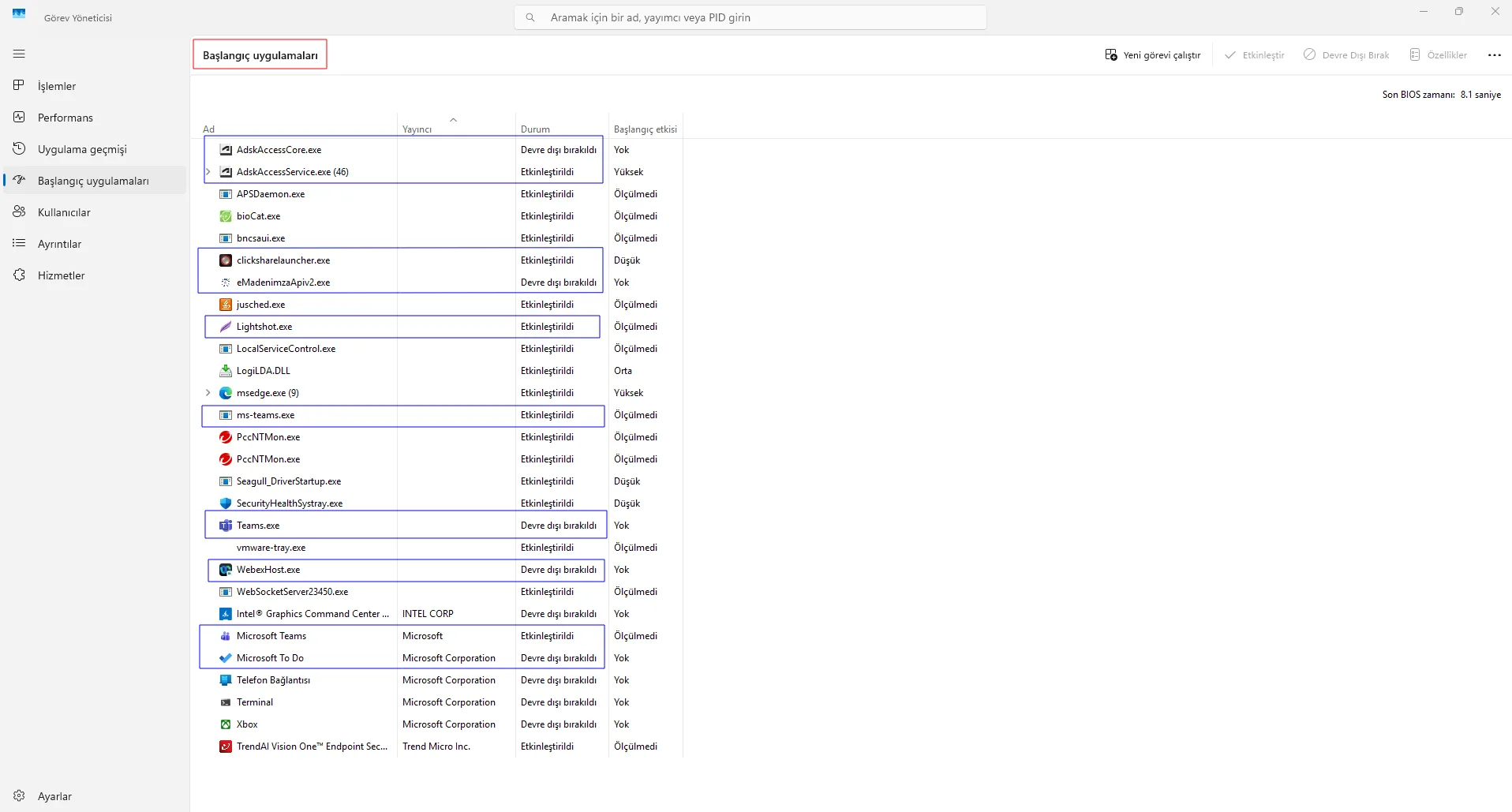
Bilgisayarın geç açılmasının en yaygın sebeplerinden biri başlangıç uygulamalarıdır. Bilgisayar açılırken çok fazla program otomatik olarak çalışırsa sistem daha geç hazır hale gelir.
Bunu kontrol etmek için Görev Yöneticisi’ni açın ve Başlangıç uygulamaları bölümüne girin. Burada Başlangıç etkisi yüksek veya orta olan uygulamaları kontrol edebilirsiniz.
Açılışta çalışması genellikle gerekmeyen uygulamalar şunlardır:
- Spotify
- Discord
- Microsoft Teams
- Steam, Epic Games ve Riot Client gibi oyun başlatıcıları
- Adobe yardımcı servisleri
- Yazıcı yazılımları
- Bulut senkronizasyon uygulamaları
Bu programları tamamen silmeniz gerekmez. Sadece bilgisayar açılırken otomatik başlamalarını kapatabilirsiniz. İhtiyaç duyduğunuzda programları kendiniz açmanız yeterlidir.
Ancak antivirüs, ekran kartı sürücüsü, ses sürücüsü veya donanım kontrol yazılımlarını rastgele kapatmamak gerekir. Emin olmadığınız bir uygulamayı devre dışı bırakmadan önce ne işe yaradığını kontrol etmek daha güvenlidir.
3. Arka Planda Çalışan Uygulamaları Kontrol Edin
Bilgisayar boşta gibi görünse bile arka planda bazı uygulamalar çalışmaya devam edebilir. Bu uygulamalar işlemci, RAM ve disk kullanımını artırarak sistem performansını düşürebilir.
Hangi uygulamaların sistemi daha fazla kullandığını görmek için Görev Yöneticisi’ni açın ve işlemleri CPU, Bellek ve Disk kullanımına göre sıralayın. En üstte görünen uygulamalar, o anda sistem kaynaklarını en çok kullanan uygulamalardır.
Özellikle şu uygulama türleri performansı etkileyebilir:
- Bulut depolama uygulamaları
- Antivirüs taramaları
- Oyun platformları
- Tarayıcılar
- Otomatik güncelleme servisleri
- Üretici tarafından yüklenen yardımcı yazılımlar
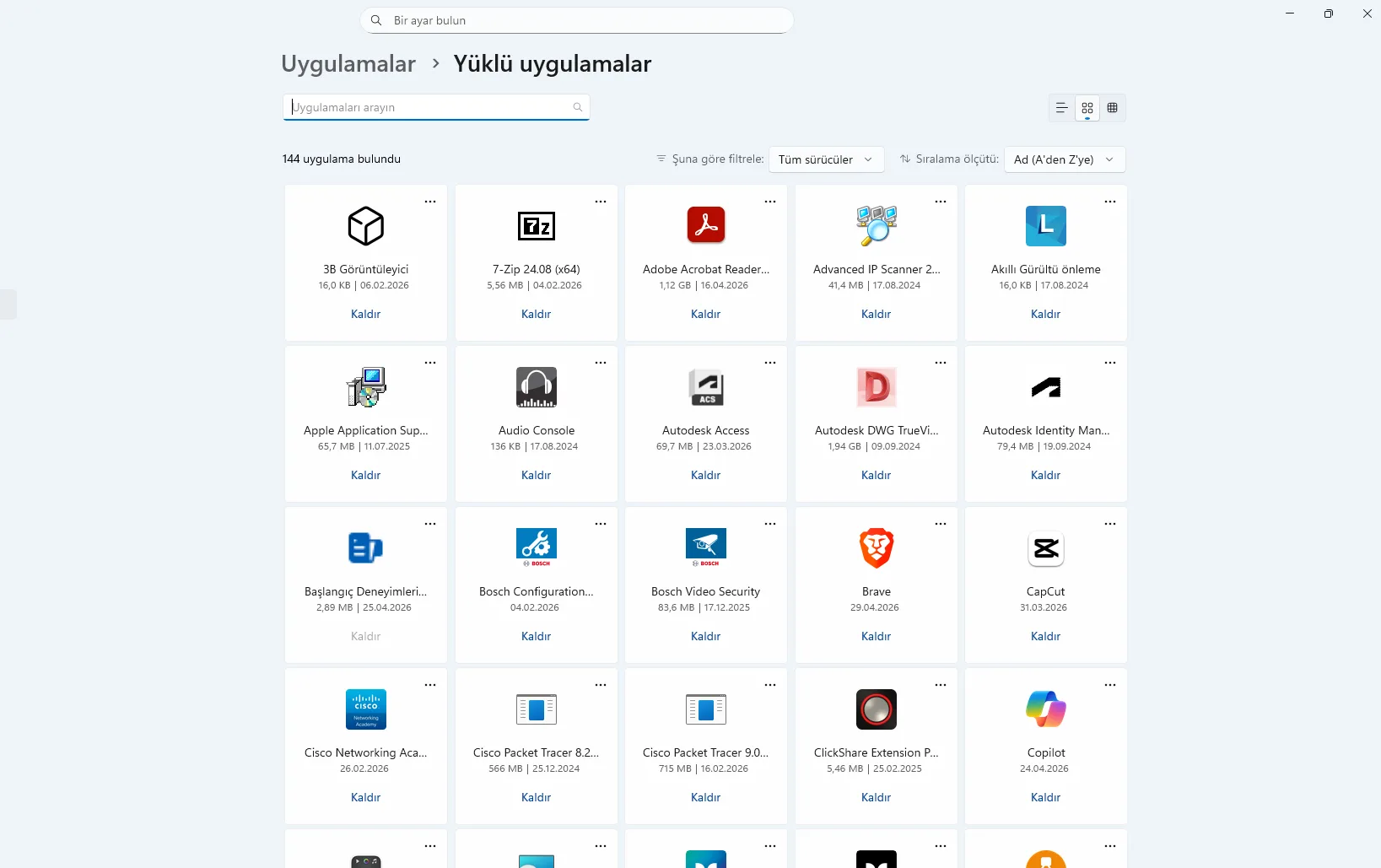
Kullanmadığınız programları yalnızca kapatmak yerine sistemden kaldırmak daha kalıcı bir çözüm sağlayabilir. Bunun için şu yolu izleyebilirsiniz:
Ayarlar > Uygulamalar > Yüklü uygulamalar
Bu bölümden uzun süredir kullanmadığınız yazılımları kaldırabilirsiniz.
Not: Antivirüs, sürücü, Windows güncelleme ve sistem bileşenlerini emin olmadan kaldırmayın veya devre dışı bırakmayın.
4. C Diskinde Boş Alan Açın
Bilgisayarın rahat çalışabilmesi için sistem diskinde yeterli boş alan olması gerekir. C diski tamamen dolmaya yaklaştığında Windows geçici dosya oluşturmakta zorlanabilir, güncellemeler sorun çıkarabilir ve uygulamalar daha yavaş tepki verebilir.
C diskinde mümkünse belirli miktarda boş alan bırakmak iyi olur. Pratikte diskin yaklaşık %15-20 oranında boş kalması sistemin daha rahat çalışmasına yardımcı olabilir. Disk doluluk oranı %80’in üzerine çıktıysa yavaşlama daha belirgin hale gelebilir.
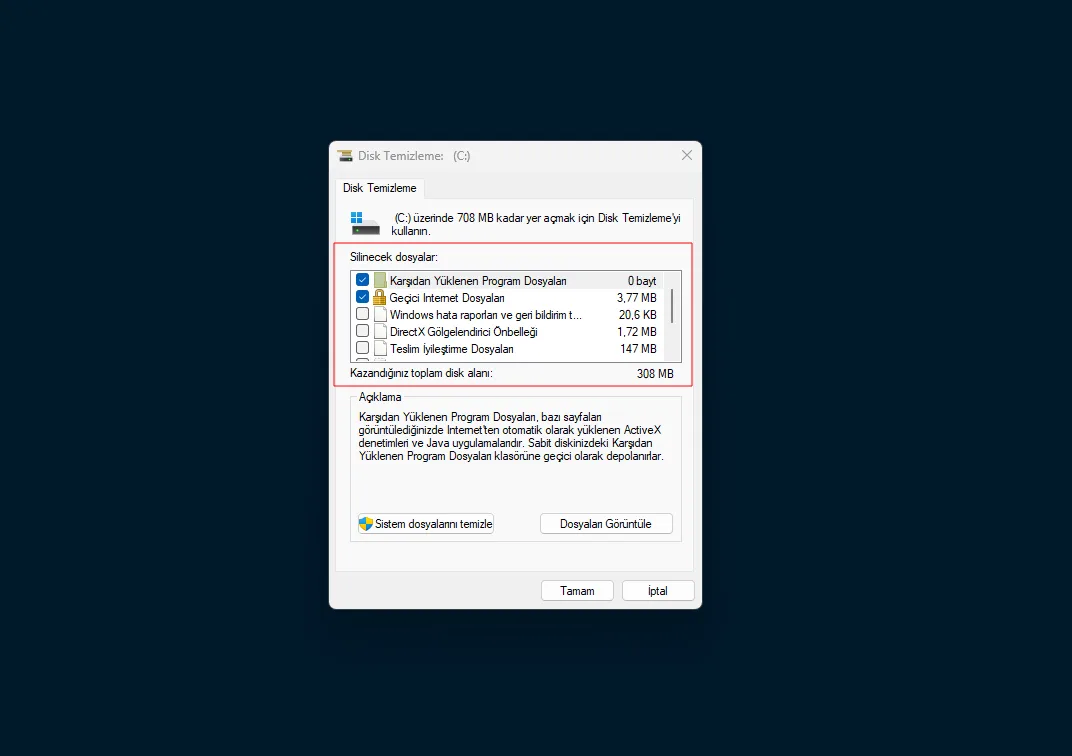
Disk temizliği yapmak için şu adımları izleyebilirsiniz:
- Başlat menüsüne Disk Temizleme yazın.
- C sürücüsünü seçin.
- Geçici dosyalar, Geri Dönüşüm Kutusu ve önbellek dosyaları gibi seçenekleri işaretleyin.
- Daha kapsamlı temizlik için Sistem dosyalarını temizle seçeneğini kullanın.
Eski Windows güncelleme dosyaları, önceki kurulum kalıntıları ve geçici sistem dosyaları bazen ciddi miktarda yer kaplayabilir. Bu dosyaları temizlemek hem depolama alanı açar hem de sistemin daha rahat çalışmasına yardımcı olabilir.
5. Akıllı Depolama’yı Açın
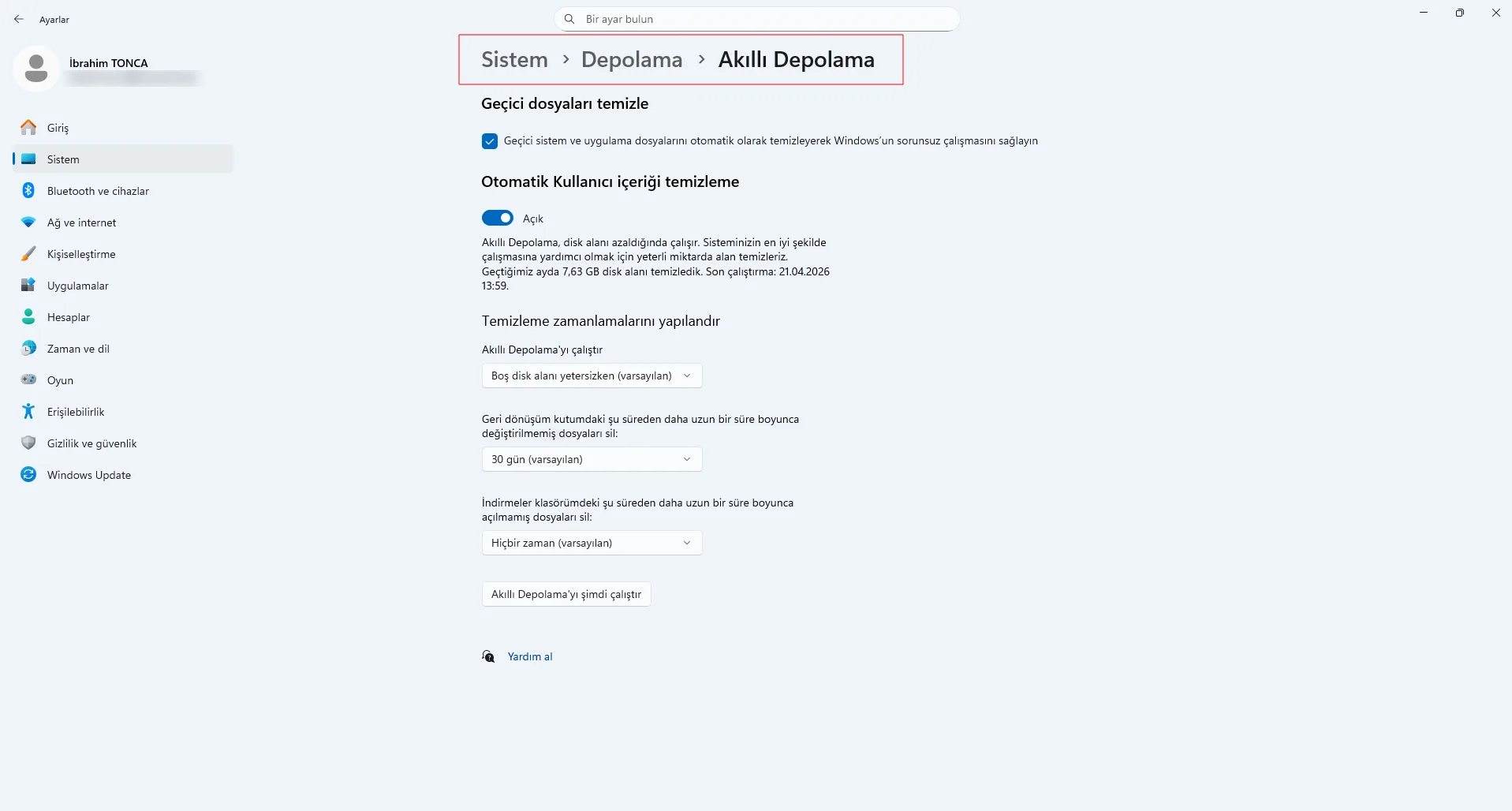
Windows’ta bulunan Akıllı Depolama, gereksiz dosyaları otomatik olarak temizlemeye yardımcı olur. Disk alanı sık sık dolan kullanıcılar için oldukça faydalı bir özelliktir.
Bu özelliği açmak için şu yolu izleyebilirsiniz:
Ayarlar > Sistem > Depolama > Akıllı Depolama
Akıllı Depolama; geçici dosyaları, Geri Dönüşüm Kutusu’nda bekleyen eski dosyaları ve bazı sistem önbelleklerini otomatik olarak temizleyebilir.
Tek seferlik temizlik yapmak yerine Akıllı Depolama’yı açık tutmak, sistemin uzun vadede daha düzenli kalmasına yardımcı olur.
6. HDD Kullanıyorsanız SSD’ye Geçmeyi Düşünün
Bilgisayar yavaş çalışıyorsa ve sistemde hâlâ HDD kullanılıyorsa, sorun büyük ihtimalle sadece yazılımsal değildir. Mekanik diskler, modern işletim sistemlerinde ciddi bir darboğaz oluşturabilir.
HDD kullanılan sistemlerde şu sorunlar sık görülebilir:
- Bilgisayarın geç açılması
- Programların yavaş başlaması
- Dosya Gezgini’nin takılması
- Sistem güncellemelerinin uzun sürmesi
- Disk kullanımının sık sık yüzde 100 seviyesine çıkması
Bu durumda yapılabilecek en etkili yükseltmelerden biri SSD’ye geçmektir. İşletim sistemini SSD üzerine kurmak, bilgisayarın genel tepki süresini belirgin şekilde iyileştirir. Açılış süresi kısalır, programlar daha hızlı açılır ve sistem daha akıcı hale gelir.
Sadece tek bir donanım yükseltmesi yapılacaksa çoğu kullanıcı için ilk tercih SSD olmalıdır.
| Kriter | HDD | SSD |
|---|---|---|
| Hız | Daha yavaştır. Ortalama okuma/yazma hızı yaklaşık 80–160 MB/sn seviyesindedir. | Çok daha hızlıdır. SATA SSD’lerde yaklaşık 400–550 MB/sn, NVMe SSD’lerde ise 1.500–7.000 MB/sn seviyelerine çıkabilir. |
| Windows açılış süresi | Genellikle 40–90 saniye sürebilir. | Genellikle 10–25 saniye içinde açılabilir. |
| Çalışma yapısı | Mekanik parçalara ve dönen disklere sahiptir. | Hareketli parça içermez, verileri bellek yongalarında saklar. |
| Dayanıklılık | Darbe ve sarsıntılara karşı daha hassastır. | Darbe ve sarsıntılara karşı daha dayanıklıdır. |
| Ses | Çalışırken ses çıkarabilir. | Sessiz çalışır. |
| Güç tüketimi | Daha fazla güç tüketebilir. | Daha az güç tüketir. |
| Isınma | Daha fazla ısınabilir. | Genellikle daha az ısınır. |
| Fiyat | Aynı kapasitede genellikle daha ekonomiktir. | HDD’ye göre daha pahalı olabilir. |
| Kapasite | Yüksek kapasite seçenekleri daha uygun fiyatlıdır. | Yüksek kapasitelerde maliyet artabilir. |
| Kullanım ömrü | Mekanik yapısı nedeniyle zamanla yıpranabilir. | Hareketli parça olmadığı için daha dayanıklıdır, ancak yazma ömrü sınırlıdır. |
| Kullanım amacı | Arşiv, yedekleme ve büyük dosya depolama için uygundur. | İşletim sistemi, programlar, oyunlar ve hızlı çalışma gerektiren işler için uygundur. |
HDD, uygun fiyatlı ve yüksek kapasiteli depolama için tercih edilebilir. SSD ise hız, sessizlik, dayanıklılık ve genel performans açısından daha avantajlıdır.
7. SSD Sağlığını Kontrol Edin
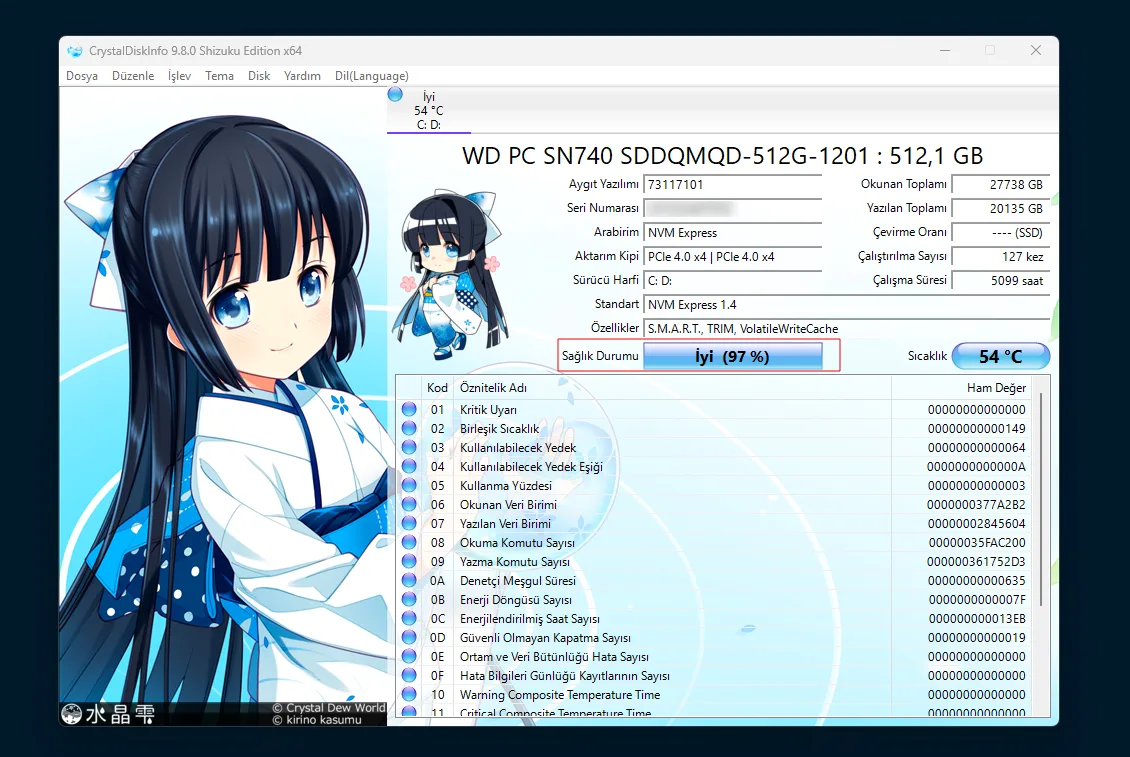
SSD kullanıyor olmak performans açısından avantajdır, ancak SSD’ler de zamanla yıpranabilir. Sağlığı düşen veya aşırı dolan SSD’lerde performans kaybı yaşanabilir.
Başlat menüsüne Sürücüleri Birleştir ve İyileştir yazıp aracı açabilirsiniz. SSD’lerde bu işlem klasik birleştirme yapmaz; TRIM komutu ile diskin daha verimli çalışmasına yardımcı olur.
Daha detaylı kontrol için CrystalDiskInfo gibi güvenilir disk sağlık araçları kullanılabilir. Diskte Dikkat veya Kötü uyarısı görünüyorsa verileri yedeklemek ve diski değiştirmeyi düşünmek gerekir.
8. RAM Kullanımını Kontrol Edin
Bilgisayarın yavaşlamasının önemli nedenlerinden biri de RAM’in yetersiz kalmasıdır. 8 GB RAM temel kullanım için yeterli olabilir; ancak günümüzde birçok kullanıcı için artık rahat bir seviye değildir.
Tarayıcıda çok sayıda sekme açmak, Microsoft Teams kullanmak, büyük Excel dosyalarıyla çalışmak, oyun oynamak veya birkaç programı aynı anda açık bırakmak RAM’i hızlıca doldurabilir.
RAM dolduğunda Windows, diski sanal bellek gibi kullanmaya başlar. Bu da sistemin yavaşlamasına neden olur. Eğer bilgisayarda HDD varsa bu yavaşlama çok daha belirgin hale gelir.
Günlük kullanım için 16 GB RAM daha dengeli bir seviyedir. Daha yoğun kullanımda, örneğin tasarım programları, sanal makineler, büyük dosyalar veya profesyonel işler için 32 GB RAM tercih edilebilir.
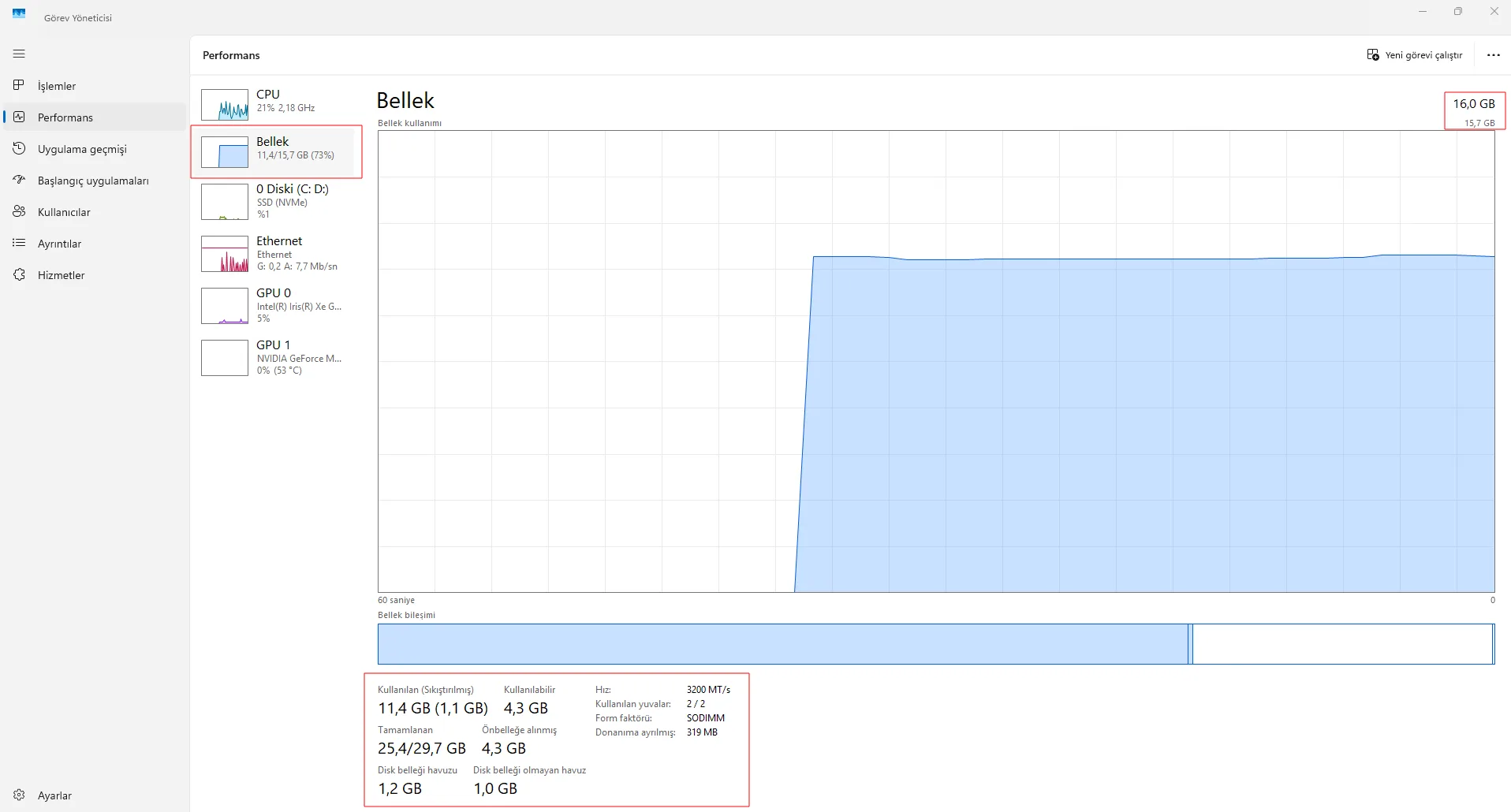
RAM kullanımını kontrol etmek için şu yolu izleyebilirsiniz:
Görev Yöneticisi > Performans > Bellek
Normal kullanımda bellek kullanımı sürekli yüksek seviyedeyse ve bilgisayar sık sık yavaşlıyorsa RAM yükseltmesi düşünülmelidir.
9. Tarayıcı Sekmelerini ve Eklentileri Azaltın
Bazen yavaşlama sorunu doğrudan Windows’tan değil, tarayıcı kullanımından kaynaklanır. Chrome, Edge veya Firefox gibi tarayıcılar, çok sayıda sekme açıkken yüksek miktarda RAM ve işlemci gücü kullanabilir.
Tarayıcıyı hafifletmek için şunları yapabilirsiniz:
- Kullanmadığınız sekmeleri kapatın.
- Gereksiz eklentileri kaldırın.
- Tarayıcı önbelleğini temizleyin.
- Arka planda çalışan tarayıcı uygulamalarını kapatın.
- Çok ağır web sitelerini sürekli açık bırakmayın.
- Aynı anda çok fazla video, canlı yayın veya web uygulaması çalıştırmayın.
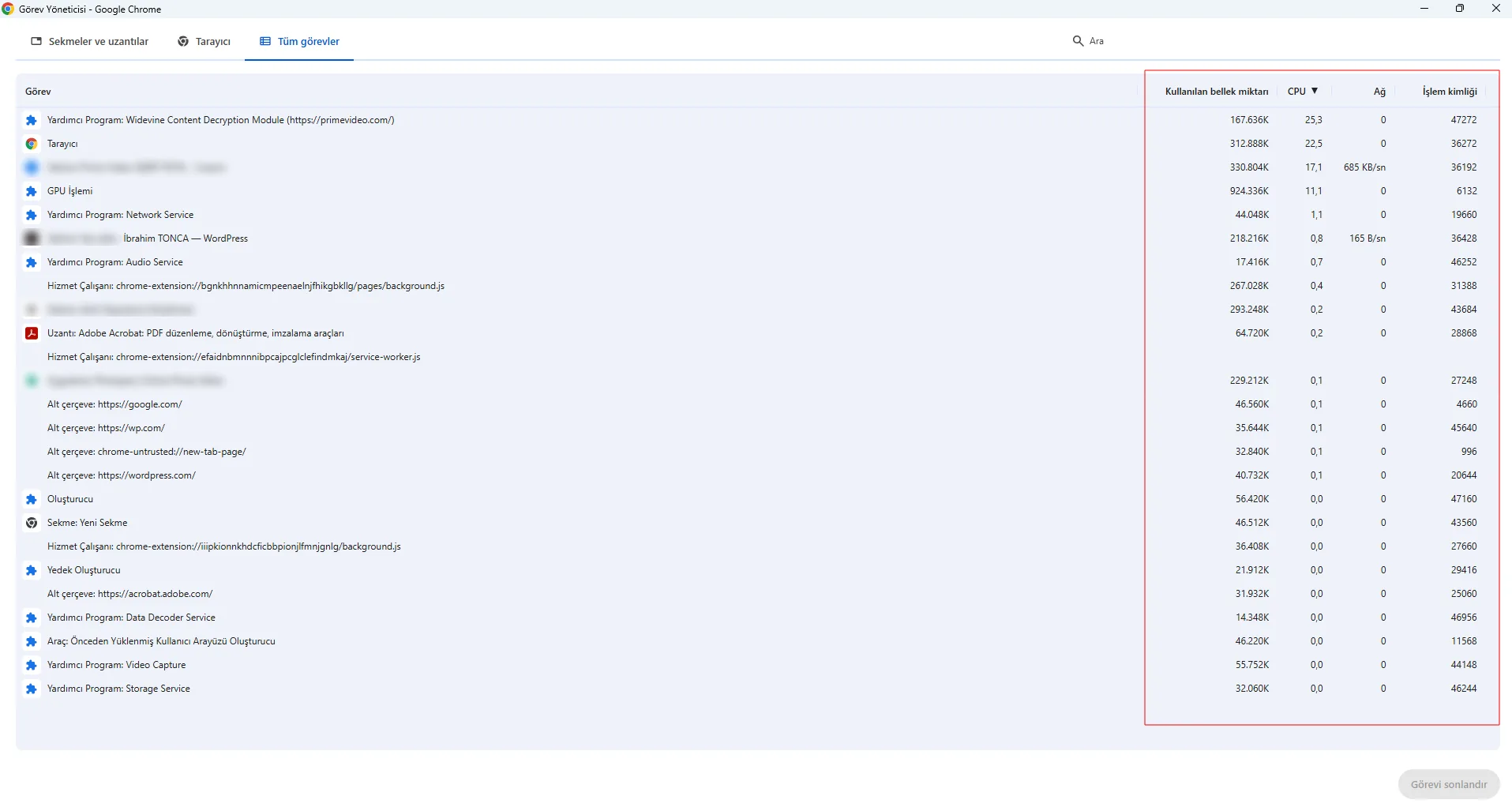
Chrome kullanıyorsanız Shift + Esc tuşlarıyla tarayıcının kendi Görev Yöneticisi’ni açabilirsiniz. Buradan hangi sekmenin veya eklentinin fazla kaynak tükettiğini görebilirsiniz.
Benzer şekilde Edge ve Firefox’ta da görev yöneticisi veya performans araçları üzerinden sekme ve eklenti kaynak kullanımı kontrol edilebilir.
10. Görsel Efektleri Azaltın
Windows’un animasyonları, gölgeleri ve saydamlık efektleri görsel olarak hoş görünür. Ancak düşük donanımlı bilgisayarlarda bu efektler sisteme ek yük bindirebilir.
Görsel efektleri azaltmak için Başlat menüsüne şu ifadeyi yazın:
Windows’un görünümünü ve performansını ayarla
Açılan pencerede En iyi performans için ayarla seçeneğini seçebilirsiniz. Bu ayar Windows’un görünümünü biraz sadeleştirir; ancak eski veya düşük donanımlı sistemlerde tepki süresini iyileştirebilir.
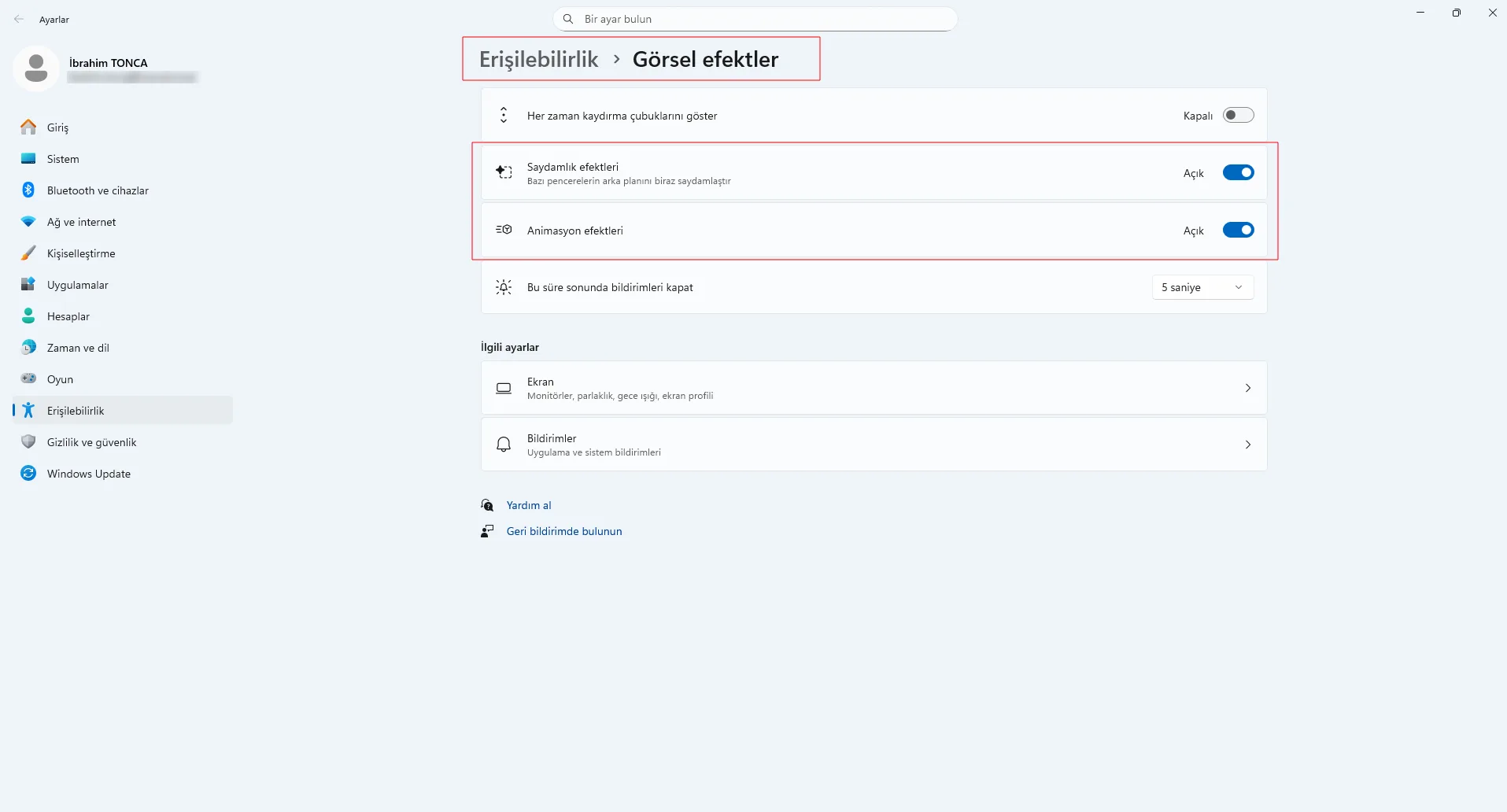
Sadece saydamlık ve animasyon efektlerini kapatmak isterseniz şu yolu izleyebilirsiniz:
Ayarlar > Erişilebilirlik > Görsel efektler
Bu bölümde şu seçenekleri kapatabilirsiniz:
- Saydamlık efektleri
- Animasyon efektleri
Saydamlık efektleri kapatıldığında pencere ve menülerdeki şeffaf görünüm devre dışı kalır. Animasyon efektleri kapatıldığında ise pencere açılışları, geçişler ve bazı menü animasyonları azaltılır.
Bu seçenekler, özellikle entegre grafik birimi kullanan veya düşük donanımlı bilgisayarlarda küçük de olsa performans katkısı sağlayabilir.
11. Güç Modunu Performansa Alın
Dizüstü bilgisayarlarda Windows çoğu zaman dengeli güç modunda çalışır. Bu mod, pil ömrünü korumak için işlemci ve sistem performansını sınırlayabilir. Bilgisayar prize takılı olsa bile düşük güç modu aktifse sistem olduğundan daha yavaş hissedilebilir.
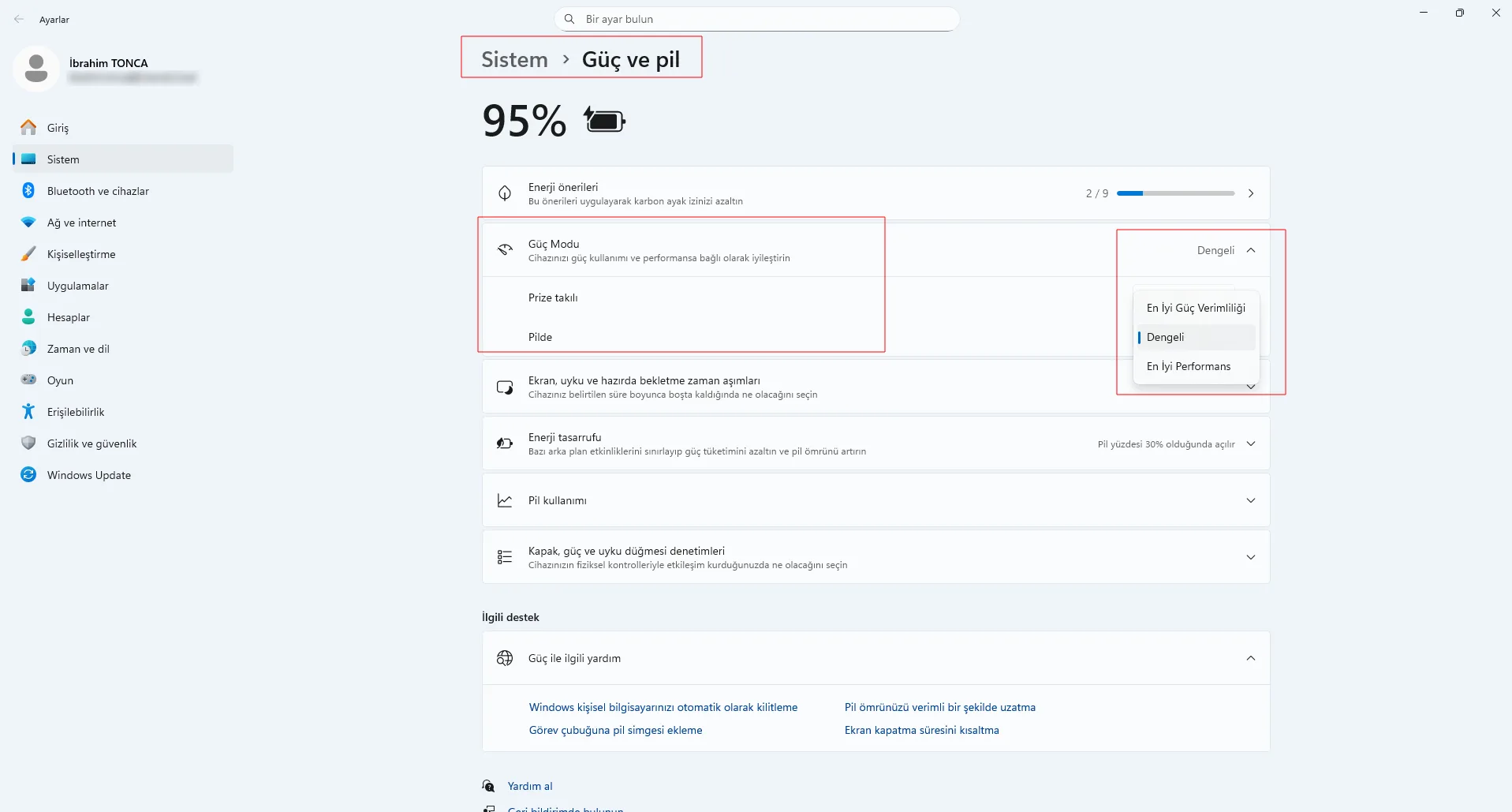
Güç modunu kontrol etmek için şu yolu izleyebilirsiniz:
Ayarlar > Sistem > Güç ve pil > Güç modu
Buradan cihazınızda görünüyorsa En iyi performans seçeneğini seçebilirsiniz. Windows sürümüne, üretici yazılımına ve cihaz tipine göre seçenek adları farklı görünebilir.
Masaüstü bilgisayarlarda da Denetim Masası > Güç Seçenekleri üzerinden Yüksek performans güç planı seçilebilir.
Notebook kullanıyorsanız bu ayarın pil tüketimini artırabileceğini ve cihazı daha sıcak çalıştırabileceğini unutmayın. Bu nedenle performans modunu özellikle adaptör takılıyken kullanmak daha mantıklıdır.
12. Windows Güncellemelerini Kontrol Edin
Windows güncellemeleri güvenlik, performans ve sistem kararlılığı için önemlidir. Ancak bazı güncellemeler, belirli sistemlerde geçici performans sorunlarına veya uyumluluk problemlerine neden olabilir.
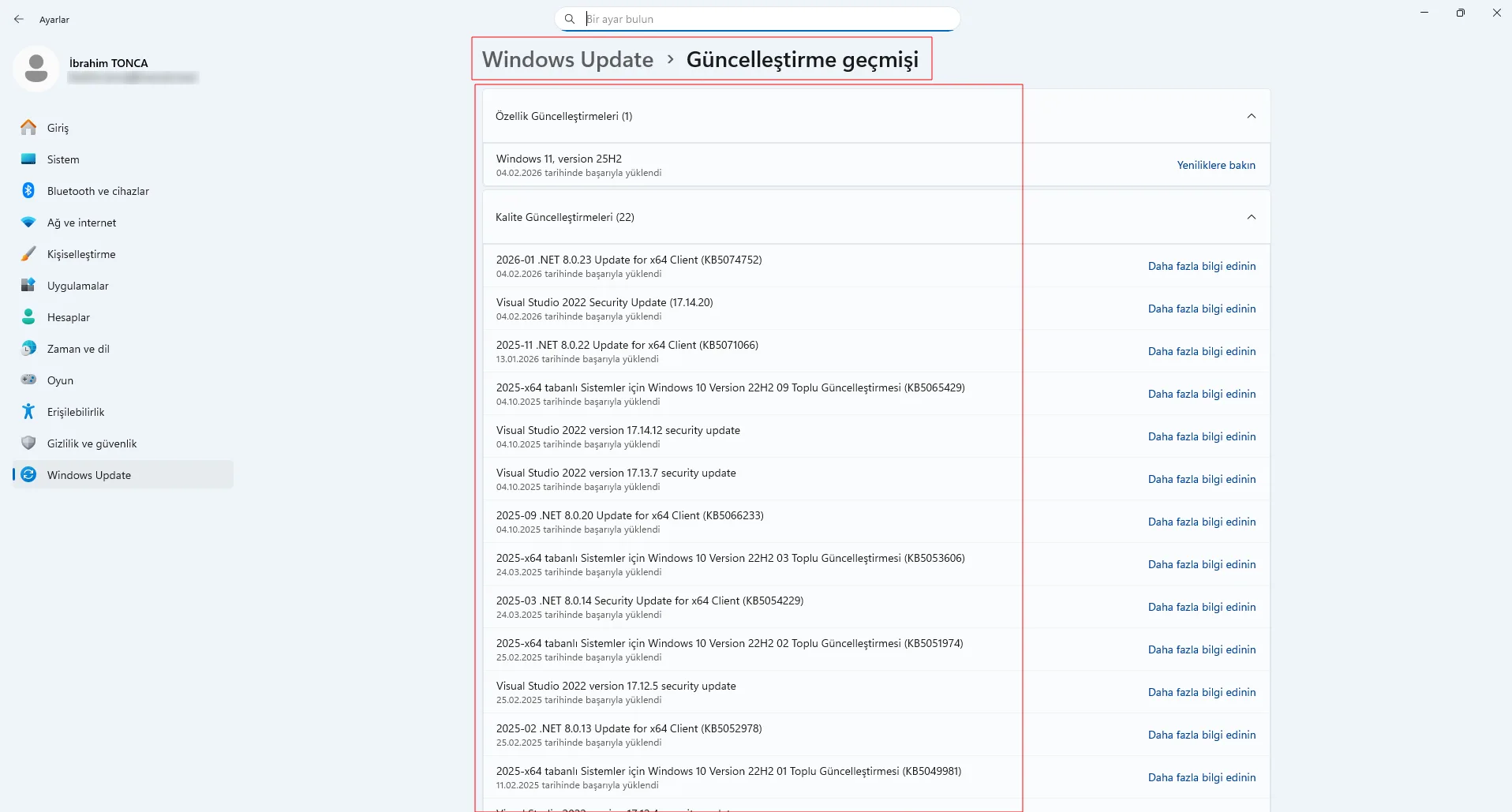
Eğer bilgisayar belirli bir tarihten sonra yavaşladıysa güncelleştirme geçmişini kontrol etmek mantıklı olur.
Bunun için şu yolu izleyebilirsiniz:
Ayarlar > Windows Update > Güncelleştirme geçmişi
Yavaşlama yeni bir güncellemeden sonra başladıysa, ilgili güncellemeyi kaldırmak geçici bir çözüm olabilir. Ancak bunu rastgele yapmak doğru değildir. Önce sorunun gerçekten o güncellemeden sonra başlayıp başlamadığını kontrol etmek gerekir.
Sistemi uzun süre güncellememek de güvenlik ve kararlılık sorunlarına yol açabilir. Bu yüzden amaç güncellemeleri tamamen kapatmak değil, sorunlu güncellemeyi doğru tespit etmektir.
Güncelleme sonrası sorun yaşanıyorsa önce bilgisayarı yeniden başlatmak, ardından güncelleştirme geçmişini ve varsa bekleyen ek güncellemeleri kontrol etmek daha sağlıklı bir yaklaşımdır.
13. Hızlı Başlatma Özelliğini Kapatmayı Deneyin
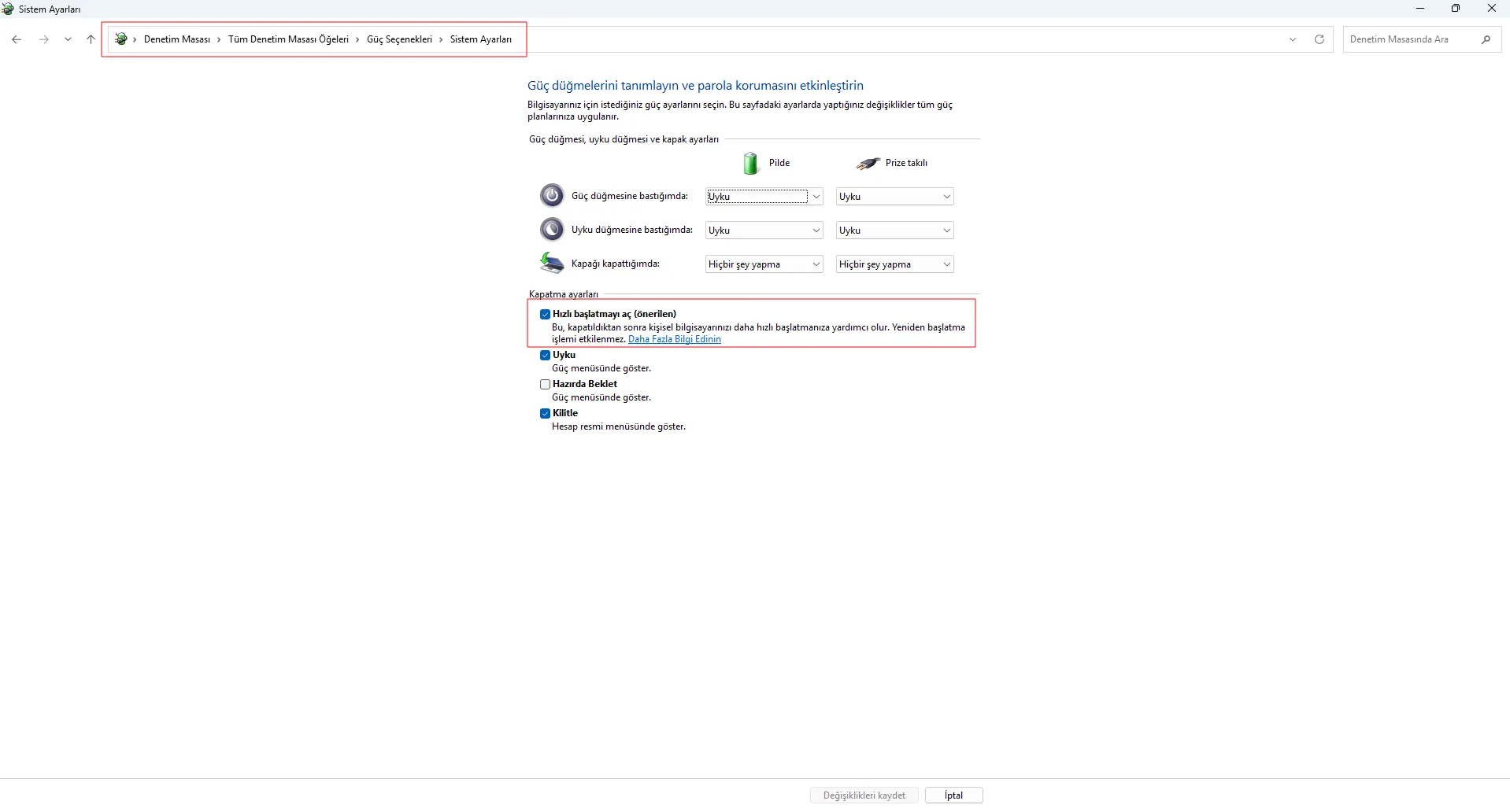
Windows’taki Hızlı Başlatma özelliği, çoğu bilgisayarda varsayılan olarak açık gelir. Bu özellik, bilgisayarın daha hızlı açılmasını sağlamak için tasarlanmıştır.
Ancak bazı sistemlerde, özellikle güncellemelerden sonra beklenmeyen açılış, kapanış veya sürücü sorunlarına neden olabilir. Bilgisayar kapatılıp yeniden açıldığında tam temiz başlangıç yapılmıyorsa, bazı sürücü veya sistem sorunları devam edebilir.
Bu durumda Hızlı Başlatma özelliğini kapatmayı denemek faydalı olabilir.
Bunun için şu adımları izleyebilirsiniz:
- Denetim Masası’nı açın.
- Güç Seçenekleri bölümüne girin.
- Sol menüden Güç düğmelerinin yapacaklarını seçin seçeneğine tıklayın.
- Şu anda kullanılamayan ayarları değiştir seçeneğine tıklayın.
- Hızlı başlatmayı aç seçeneğinin işaretini kaldırın.
- Değişiklikleri kaydet düğmesine tıklayın.
- Bilgisayarı tamamen kapatıp yeniden açın.
Bu işlem her sistemde fark yaratmayabilir. Ancak açılış sorunları, kapanıp açıldıktan sonra devam eden sürücü problemleri veya güncelleme sonrası kararsızlık yaşayan bilgisayarlarda denenmesi mantıklı bir adımdır.
14. Sürücüleri Güncelleyin
Eski veya uyumsuz sürücüler; takılma, donma, bağlantı sorunları ve performans düşüşüne neden olabilir. Özellikle ekran kartı, yonga seti, Wi-Fi, ses ve depolama sürücüleri sistem performansı açısından önemlidir.
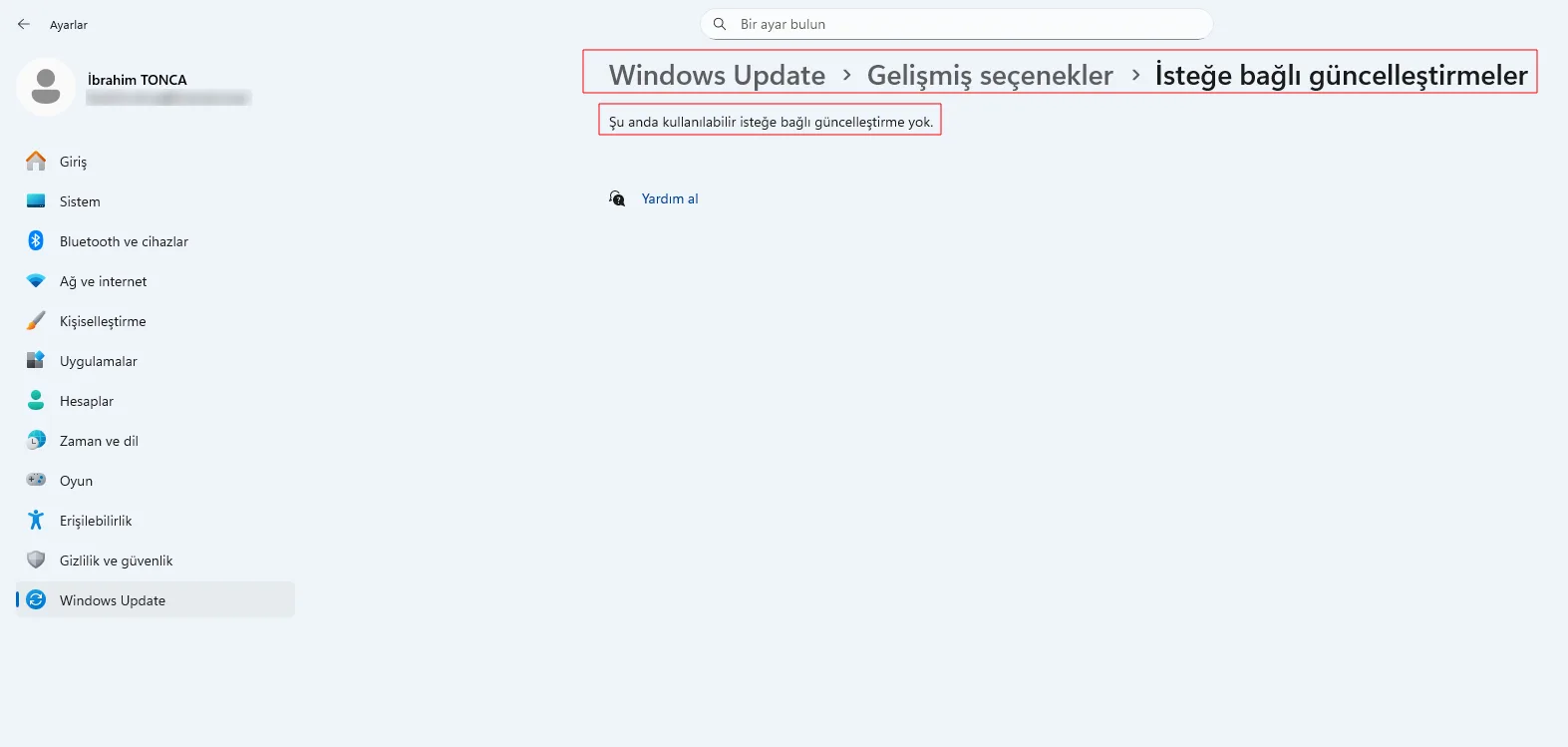
Sürücüleri güncellemek için önce Windows Update içindeki isteğe bağlı güncelleştirmeleri kontrol edebilirsiniz:
Ayarlar > Windows Update > Gelişmiş seçenekler > İsteğe bağlı güncelleştirmeler
Ekran kartı sürücüleri için ise doğrudan üreticinin resmi yazılımını veya resmi sürücü indirme sayfasını kullanmak daha doğru olur:
- NVIDIA: NVIDIA App veya GeForce Experience
- AMD: AMD Software: Adrenalin Edition
- Intel: Intel Driver & Support Assistant
Bilinmeyen veya güvenilir olmayan sürücü güncelleme programlarından uzak durmak gerekir. Bu tür programlar bazen yanlış ya da uyumsuz sürücü kurarak sistemi daha kararsız hale getirebilir.
Not: Dizüstü bilgisayarlarda bazı sürücüler için üreticinin kendi destek sayfasını da kontrol etmek faydalı olabilir. Özellikle ekran kartı, yonga seti ve güç yönetimi sürücülerinde cihaz üreticisinin sunduğu sürücüler daha uyumlu olabilir.
15. Zararlı Yazılım Taraması Yapın
Bilgisayarınız bir anda yavaşladıysa, fanlar sürekli çalışıyorsa veya Görev Yöneticisi’nde tanımadığınız işlemler yüksek kaynak kullanıyorsa zararlı yazılım ihtimali düşünülmelidir.
Bu durumda Windows Güvenliği üzerinden tarama yapabilirsiniz. Günlük kullanımda hızlı tarama yeterli olabilir; ancak performans düşüşü, şüpheli işlem veya beklenmeyen sistem davranışı varsa tam tarama yapmak daha kapsamlı bir kontrol sağlar.
Tarama yapmak için şu yolu izleyebilirsiniz:
Ayarlar > Gizlilik ve güvenlik > Windows Güvenliği > Virüs ve tehdit koruması
Buradan Tarama seçenekleri bölümüne girerek Tam tarama seçeneğini çalıştırabilirsiniz.
Ayrıca bilgisayarla birlikte gelen gereksiz üretici yazılımları da performansı düşürebilir. Deneme sürümü antivirüsler, reklam yazılımları, kullanılmayan yardımcı araçlar ve eski programlar kaldırılabilir.
Özellikle bilinmeyen kaynaklardan indirilen programlar, crack yazılımlar ve sahte güncelleme dosyaları bilgisayar performansını ciddi şekilde bozabilir. Bu yüzden yazılım indirirken güvenilir ve resmi kaynaklar tercih edilmelidir.
16. Sistem Dosyalarını Onarın
Windows sistem dosyalarında bozulma varsa bilgisayar yavaşlayabilir, güncellemeler sorun çıkarabilir veya sistem kararsız çalışabilir.
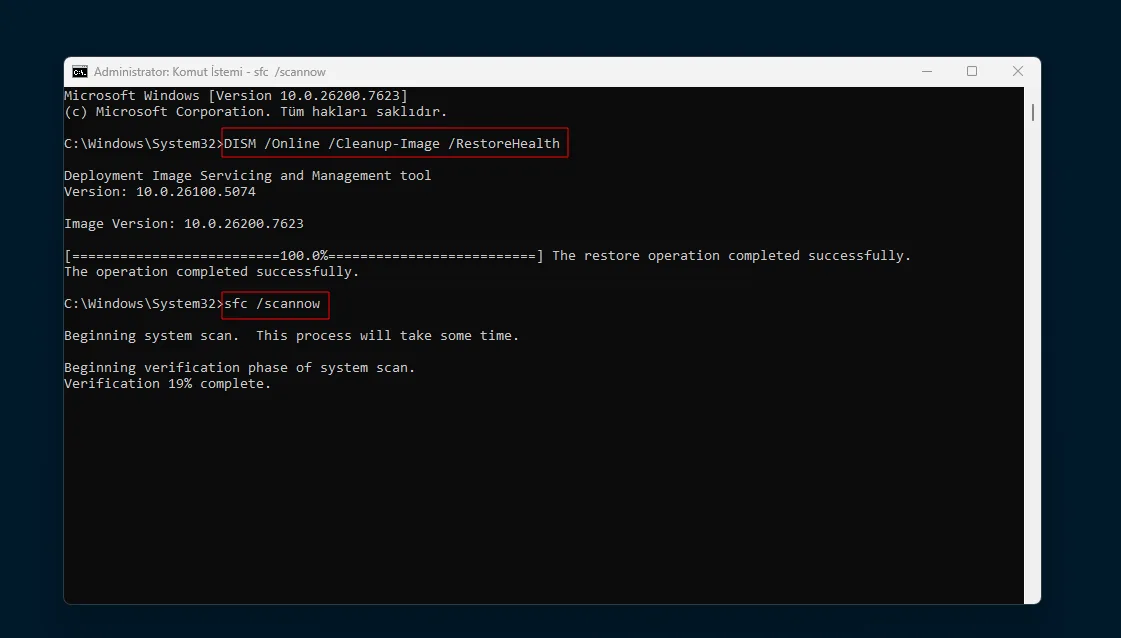
Bu durumda Terminal veya Komut İstemi’ni yönetici olarak açıp sistem dosyalarını onarmayı deneyebilirsiniz.
Önce şu komutu çalıştırın:
DISM /Online /Cleanup-Image /RestoreHealth
Ardından şu komutu çalıştırın:
sfc /scannow
Bu komut, korunan sistem dosyalarını tarar ve bozuk dosyalar varsa onarmaya çalışır.
Bu işlemler özellikle güncelleme sonrası sorun yaşayan, sistem dosyalarında bozulma ihtimali olan veya kararsız çalışan bilgisayarlarda faydalı olabilir. İşlemler tamamlandıktan sonra bilgisayarı yeniden başlatmak önerilir.
17. Masaüstü ve Notebook Aynı Performansı Vermeyebilir
Bilgisayar performansı değerlendirilirken sık yapılan hatalardan biri, masaüstü bilgisayar ile notebook bilgisayarı yalnızca kâğıt üzerindeki özelliklere göre karşılaştırmaktır.
İki cihazda aynı işlemci serisi, aynı RAM miktarı ve benzer ekran kartı bulunabilir. Ancak bu, iki cihazın gerçek kullanımda aynı performansı vereceği anlamına gelmez.
Masaüstü bilgisayarlar genellikle daha büyük kasa, daha iyi hava akışı ve daha güçlü soğutma imkânı sunar. Bu sayede işlemci ve ekran kartı uzun süre daha yüksek frekansta çalışabilir.
Notebooklarda ise alan sınırlıdır. İnce kasa yapısı, düşük hava akışı ve güç limitleri nedeniyle işlemci veya ekran kartı bir süre sonra hızını düşürebilir. Bu duruma termal kısıtlama denir.
Bu durum kullanıcıya şu şekilde yansıyabilir:
- Oyunlarda FPS düşmesi
- Programlarda anlık takılma
- Fan sesinin artması
- Uzun kullanımda performans düşmesi
- Pilde kullanırken sistemin yavaşlaması
Ayrıca notebooklarda kullanılan işlemci ve ekran kartları, masaüstü modellerle benzer isimlere sahip olsa bile aynı güçte olmayabilir. Mobil parçalar genellikle daha düşük güç limitiyle çalışır.
RAM ve depolama tarafında da fark oluşabilir. Bazı notebooklarda RAM tek kanal çalışabilir, daha düşük frekanslı olabilir veya SSD daha düşük hızlara sahip olabilir. Masaüstü sistemlerde ise yükseltme ve soğutma imkânları genellikle daha geniştir.
Bu yüzden bilgisayar yavaşlığı değerlendirilirken yalnızca işlemci, RAM ve SSD bilgisine bakmak yeterli değildir. Cihazın masaüstü mü notebook mu olduğu, soğutma yapısı, güç modu, adaptörle mi yoksa pille mi kullanıldığı ve uzun süreli yük altında performansını koruyup koruyamadığı da dikkate alınmalıdır.
18. Donanım Yükseltmesi Ne Zaman Gerekir?
Tüm yazılımsal işlemlere rağmen bilgisayar hâlâ yavaş çalışıyorsa donanım tarafını değerlendirmek gerekir. Özellikle eski sistemlerde yalnızca ayar değişiklikleri sınırlı fayda sağlayabilir.
Genel olarak en mantıklı yükseltme sırası şöyledir:
- HDD’den SSD’ye geçmek: En büyük hız artışını sağlar.
- RAM’i 16 GB, 32 GB veya ihtiyaca göre 64 GB yapmak: Çoklu görevlerde sistemi rahatlatır.
- NVMe SSD’ye geçmek: Destekleyen sistemlerde disk hızını artırır.
- İşlemci yükseltmek: Daha çok ağır işlerde ve işlemciye yük bindiren uygulamalarda fark yaratır.
Günlük kullanımda çoğu kişi için en belirgin fark SSD ve RAM yükseltmesiyle gelir. İşlemci değişimi ise her zaman ilk tercih olmamalıdır. Masaüstü bilgisayarlarda işlemci yükseltmesi için anakart uyumluluğu gerekir. Notebooklarda ise işlemci değişimi çoğu zaman mümkün değildir.
SATA SSD’den NVMe SSD’ye geçiş teknik olarak daha yüksek hız sağlar. Ancak günlük kullanımda bu fark, HDD’den SSD’ye geçiş kadar büyük hissedilmeyebilir. Bu yüzden hâlâ HDD kullanan sistemlerde öncelik önce SSD’ye geçmek olmalıdır.
19. Format Atmak Ne Zaman Mantıklı?
Format veya Windows sıfırlama ilk çözüm olmamalıdır. Önce başlangıç programları, disk temizliği, RAM kullanımı, sürücüler ve zararlı yazılım ihtimali kontrol edilmelidir.
Ancak sistem çok uzun süredir kullanılıyorsa, birçok program kurulup kaldırıldıysa, Windows dosyaları bozulduysa veya hiçbir yöntem işe yaramadıysa sıfırlama düşünülebilir.
Bunun için şu yolu izleyebilirsiniz:
Ayarlar > Sistem > Kurtarma > Bu bilgisayarı sıfırla
Dosyaları koruma seçeneği olsa bile önemli verilerinizi mutlaka yedekleyin. Sıfırlama sırasında programlar kaldırılır ve birçok ayar varsayılana döner.
Bilgisayarı Hızlandırmak İçin Kısa Kontrol Listesi
Bilgisayar yavaşladıysa önce şu adımları kontrol edin:
- Görev Yöneticisi’nden CPU, RAM ve disk kullanımına bakın.
- Başlangıç uygulamalarını azaltın.
- C diskinde boş alan açın.
- HDD kullanıyorsanız SSD’ye geçmeyi düşünün.
- RAM 8 GB ise 16 GB’a, 16 GB ise ihtiyaca göre 32 GB’a yükseltmeyi değerlendirin.
- Sürücüleri güncelleyin.
- Gereksiz programları kaldırın.
- Zararlı yazılım taraması yapın.
- Görsel efektleri azaltın.
- Güç modunu performansa alın.
- Windows güncelleme geçmişini kontrol edin.
- Sistem dosyalarını önce DISM, ardından SFC komutlarıyla onarın.
Sonuç
Bilgisayarın yavaşlaması çoğu zaman çözülebilen bir sorundur. Bilgisayar ağırlaştı diye hemen format atmak veya yeni bir cihaz almak gerekmez. Öncelikle sistemin hangi noktada zorlandığını belirlemek gerekir.
Bu konuda en pratik başlangıç noktası Görev Yöneticisidir. CPU, RAM ve disk kullanımını kontrol ederek sorunun yazılımsal mı yoksa donanımsal mı olduğunu büyük ölçüde anlayabilirsiniz.
Bilgisayarda hâlâ HDD kullanılıyorsa SSD’ye geçmek en etkili çözümlerden biridir. RAM yetersiz kalıyorsa kapasiteyi 16 GB veya mümkünse 32 GB seviyesine çıkarmak sistemi belirgin şekilde rahatlatabilir. Ancak işlemci de performansta önemli bir etkendir. Eski nesil, düşük çekirdekli veya düşük güç tüketimli işlemcilerde SSD ve RAM yükseltmesi yapılsa bile sistemin genel hızı sınırlı kalabilir.
Başlangıç programlarını azaltmak, gereksiz yazılımları kaldırmak, sürücüleri güncellemek ve disk temizliği yapmak da sistemin daha stabil çalışmasına yardımcı olur.
Ayrıca masaüstü bilgisayarlar ile notebookların, aynı özelliklere sahip görünseler bile her zaman aynı performansı vermeyeceği unutulmamalıdır. Soğutma kapasitesi, güç limiti ve kasa yapısı gerçek performansı doğrudan etkiler.
Kısacası bilgisayarı hızlandırmanın en doğru yolu, rastgele temizlik programları kullanmak değil, sorunun kaynağını doğru tespit etmektir. Doğru müdahalelerle birçok bilgisayar, format atmadan daha hızlı ve daha kullanışlı hale getirilebilir.