






Bilgisayarımız internete bağlanırken çoğu zaman iki seçenek kullanırız: Wi-Fi ya da Ethernet. Günlük kullanımda Wi-Fi pratik görünse de, daha stabil, daha düşük gecikmeli ve genellikle daha güvenilir bir bağlantı için Ethernet hâlâ en sağlam yöntemdir.
Ethernet bağlantısında, bilgisayar ile modem veya switch arasında veri iletişimini sağlayan donanıma ağ kartı (Network Interface Card – NIC) denir. Intel I219-V gibi entegre ağ kartları, anakart üzerinde yer alır ve veri paketlerinin gönderilmesi, alınması, hata kontrolü, hız anlaşması ve güç yönetimi gibi birçok teknik süreci yönetir.
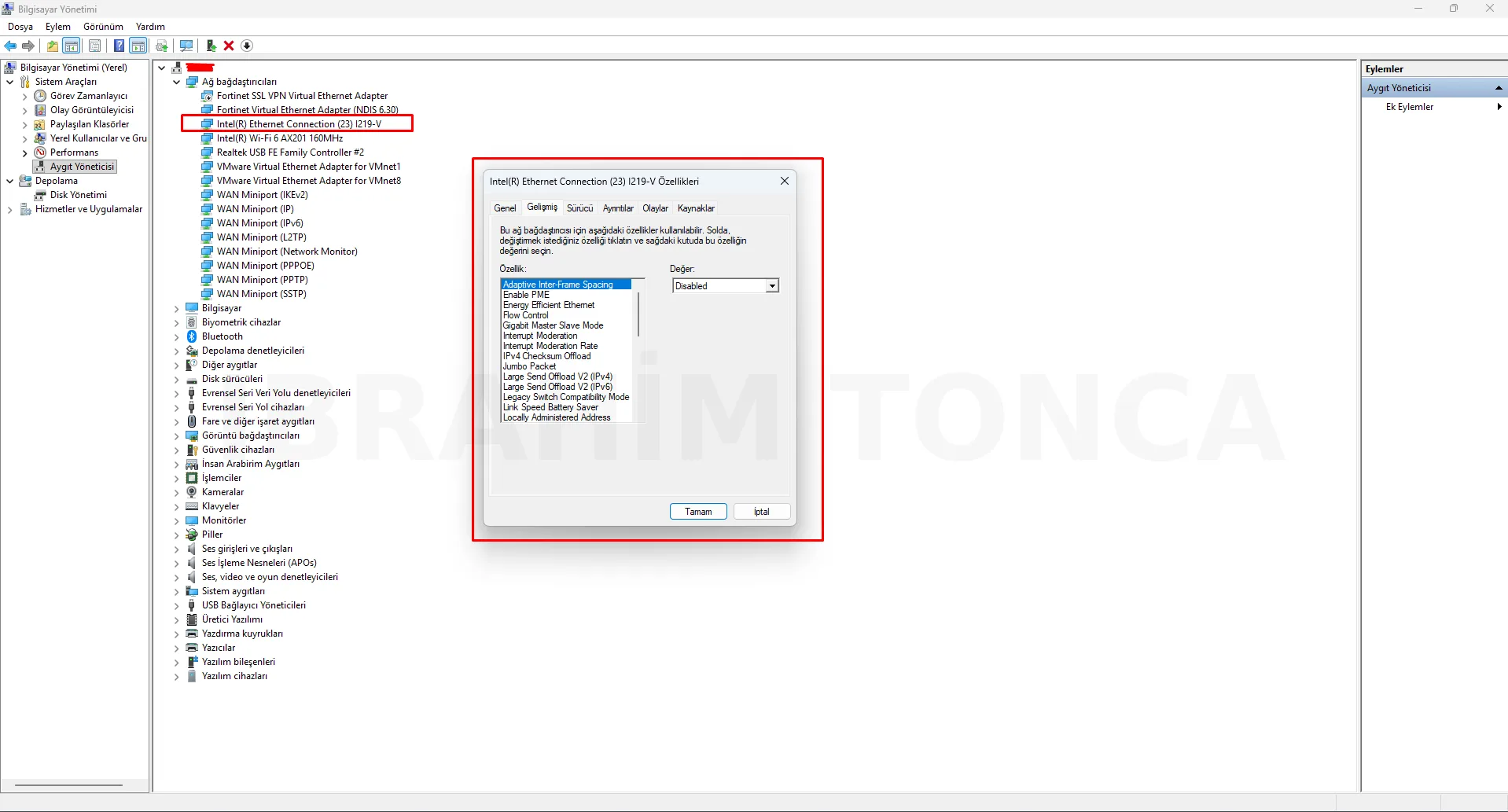
Windows’ta Aygıt Yöneticisi → Ağ Bağdaştırıcıları → Özellikler → Gelişmiş sekmesine girdiğinizde karşınıza oldukça fazla seçenek çıkar. Çoğumuz bu ayarlara hiç dokunmadan yıllarca bilgisayarımızı kullanırız. Aslında çoğu kullanıcı için bu en doğru yaklaşımdır. Çünkü üreticiler bu ayarları performans, stabilite ve uyumluluk dengesini gözeterek belirler.
Peki o zaman bu ayarlar neden var?
Bu gelişmiş seçenekler; düşük gecikme isteyen oyuncular, büyük veri transferi yapan profesyoneller, kurumsal ağ yöneticileri veya enerji tasarrufuna odaklanan kullanıcılar için ince ayar imkânı sunar. Ancak bilinçsiz yapılan değişiklikler; bağlantı kopması, hız düşmesi, ping artışı veya uyumsuzluk gibi sorunlara yol açabilir.
Bu yazıda, Intel Ethernet gelişmiş ayarlarını tek tek, sade bir dille, avantajları ve olası riskleriyle birlikte ele alacağız.
Ağ Kartı Nasıl Çalışır?
İnternette gezinirken veya bir dosya indirirken, veriler küçük paketler hâlinde iletilir. Ağ kartı bu paketleri:
-
Alır ve gönderir
-
Hata kontrolünü yapar
-
İşlemciyle koordineli çalışır
-
Bağlantı hızını karşı cihazla belirler
-
Güç tasarrufu modlarını yönetir
Gelişmiş ayarlar işte tam bu süreçleri etkiler. Bazıları performansı artırmaya, bazıları işlemci yükünü azaltmaya, bazıları da enerji tasarrufu sağlamaya yöneliktir.
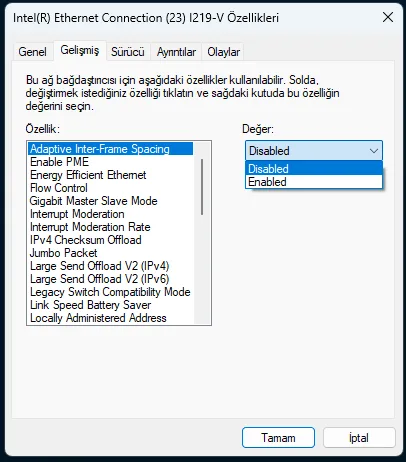
Adaptive Inter-Frame Spacing
Seçenekler:
- Disable
- Enabled
Bu Özellik Ne İşe Yarar?
Ethernet iletişiminde her veri paketi arasında çok kısa bir boşluk vardır. Buna “Inter-Frame Gap” denir. Bu boşluk, paketlerin çakışmadan iletilmesini sağlar.
Adaptive Inter-Frame Spacing (AIFS) özelliği, ağ yoğunlaştığında bu boşluk süresini dinamik olarak artırır. Amaç, özellikle eski ağ altyapılarında oluşabilecek çakışmaları ve hata oranını azaltmaktır.
Modern switch tabanlı ağlarda çakışma neredeyse olmaz. Bu özellik daha çok eski hub kullanılan ağlar için tasarlanmıştır.
Enable Yaparsanız Ne Olur?
Avantajları:
-
Eski veya yoğun ağ altyapısında veri çakışmalarını azaltabilir.
-
Paket kaybı yaşanan ortamlarda teorik olarak stabiliteyi artırabilir.
-
Zayıf veya problemli switch’lerde hata oranını düşürebilir.
Dezavantajları:
-
Her paket arasında bilinçli olarak ekstra bekleme ekler.
-
Bu da küçük de olsa gecikme (latency) artışı anlamına gelir.
-
Modern ağlarda genellikle hiçbir fayda sağlamaz.
Yaşanabilecek Problemler:
-
Online oyunlarda gereksiz ping artışı hissedilebilir.
-
Yüksek frekanslı küçük veri paketlerinde (örneğin VoIP, rekabetçi oyunlar) gecikme dalgalanması olabilir.
-
Performans kazanımı beklerken tersine hafif yavaşlama görülebilir.
Disable Yaparsanız Ne Olur?
Avantajları:
-
Paketler varsayılan zaman aralığında iletilir.
-
Daha düşük gecikme.
-
Modern ağlarda en verimli çalışma şeklidir.
-
Oyun ve düşük latency gerektiren kullanım için daha uygundur.
Dezavantajları:
-
Çok eski, hub tabanlı veya aşırı problemli bir ağ varsa çakışma ihtimali artabilir (günümüzde nadir).
Yaşanabilecek Problemler:
-
Eski donanımlı veya kalabalık ağlarda nadiren paket kaybı yaşanabilir.
-
Ancak modern ev ve ofis ağlarında pratikte sorun oluşturmaz.
Ne Zaman Açılabilir?
-
Eski hub kullanılan bir ağ varsa
-
Sürekli paket kaybı yaşanıyorsa
-
Endüstriyel eski ağ ekipmanı kullanılıyorsa
Bu tür özel durumlar dışında açık bırakmanın anlamlı bir kazancı yoktur.
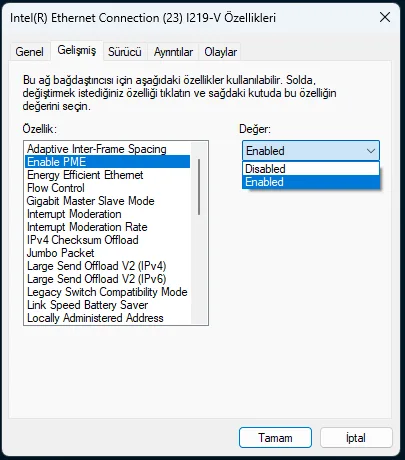
Enable PME (Power Management Event)
Seçenekler:
- Disable
- Enable
Bu Özellik Ne İşe Yarar?
PME (Power Management Event), ağ kartının sistemin güç durumunu etkileyebilmesini sağlar. Daha basit anlatırsak: Bu özellik açık olduğunda ağ kartı, bilgisayarı uyku modundan uyandırabilir.
Bu özellik özellikle Wake-on-LAN (ağ üzerinden bilgisayar açma) için gereklidir. Ağ kartı bir sinyal (örneğin Magic Packet) aldığında anakarta “uyan” komutu gönderebilir.
PME olmadan, ağ kartı uyandırma sinyali gönderemez.
Enable Yaparsanız Ne Olur?
Avantajları:
-
Wake-on-LAN çalışır.
-
Bilgisayar uzaktan açılabilir.
-
Kurumsal ağ yönetiminde gereklidir.
-
Sunucu ve uzaktan erişim senaryolarında önemlidir.
Dezavantajları:
-
Güç yönetimi biraz daha karmaşık hale gelir.
-
Nadiren sistem beklenmedik şekilde uyanabilir.
Yaşanabilecek Problemler:
-
Bilgisayar kendi kendine uyanabilir.
-
Yanlış BIOS ayarlarıyla birlikte çalışmazsa Wake-on-LAN çalışmayabilir.
-
Bazı sistemlerde uyku modunda gereksiz güç tüketimi görülebilir.
-
Ağda broadcast trafiği fazlaysa yanlış tetiklenmeler olabilir.
Disable Yaparsanız Ne Olur?
Avantajları:
-
Bilgisayar ağ üzerinden uyanmaz.
-
Güç yönetimi daha sade ve güvenli olur.
-
Beklenmeyen uyanmalar önlenir.
Dezavantajları:
-
Wake-on-LAN çalışmaz.
-
Uzaktan açma imkânı kaybolur.
Yaşanabilecek Problemler:
-
Uzaktan erişim ihtiyacı varsa sistem açılamaz.
-
Kurumsal IT yönetimi yapılamaz.
Ne Zaman Açılmalı?
-
Uzaktan bilgisayar açıyorsanız
-
NAS, sunucu veya ofis sisteminiz varsa
-
Wake-on-LAN aktif kullanıyorsanız
Ne Zaman Kapalı Kalmalı?
-
Ev kullanıcısıysanız
-
Bilgisayarınızın kendi kendine uyanmasını istemiyorsanız
-
Wake-on-LAN kullanmıyorsanız
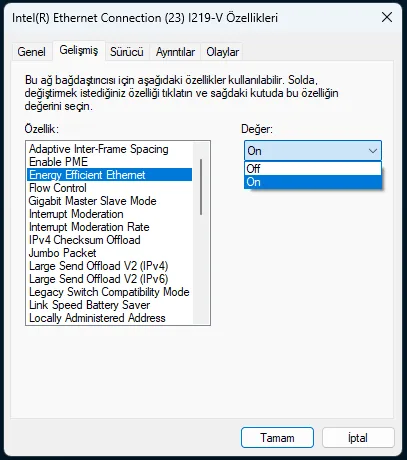
Energy Efficient Ethernet (EEE)
Seçenekler:
- On
- Off
Bu Özellik Ne İşe Yarar?
Energy Efficient Ethernet (IEEE 802.3az standardı), ağ bağlantısı aktif ama veri trafiği yokken hattın güç tüketimini azaltmayı amaçlar.
Normalde Ethernet bağlantısı sürekli tam güçte çalışır. Ancak EEE açık olduğunda, veri iletimi olmadığında bağlantı “düşük güç moduna” geçer. Veri geldiğinde ise tekrar tam performans moduna döner.
Amaç: Enerji tasarrufu sağlamak.
Özellikle dizüstü bilgisayarlarda ve kurumsal ortamlarda toplam enerji tüketimini azaltmak için geliştirilmiştir.
On Yaparsanız Ne Olur?
Avantajları:
-
Daha düşük enerji tüketimi
-
Dizüstü bilgisayarda pil süresine küçük katkı
-
Uzun süre boşta kalan sistemlerde elektrik tasarrufu
Dezavantajları:
-
Bağlantı aktif/pasif geçişlerinde mikro gecikme oluşabilir
-
Bazı eski modem ve switch’lerle uyumsuzluk yaşanabilir
-
Anlık veri başlangıcında gecikme olabilir
Yaşanabilecek Problemler:
-
Online oyunlarda ping dalgalanması
-
VoIP görüşmelerinde mikro takılmalar
-
Anlık bağlantı kesilip geri gelme hissi
-
“Kablo takılı ama internet yok” gibi geçici durumlar
-
Özellikle bazı ISP modemleriyle kararsız bağlantı
Bu sorunlar her sistemde görülmez ancak EEE uyumsuzluğu, ağ problemlerinde sık karşılaşılan nedenlerden biridir.
Off Yaparsanız Ne Olur?
Avantajları:
-
Bağlantı sürekli tam güçte çalışır
-
Daha stabil ve tutarlı gecikme
-
Oyun ve düşük latency gerektiren kullanım için daha güvenilir
-
Uyumluluk sorunları büyük ölçüde ortadan kalkar
Dezavantajları:
-
Bir miktar daha fazla enerji tüketimi
-
Laptopta teorik olarak çok küçük pil süresi kaybı
Yaşanabilecek Problemler:
-
Pratikte genellikle sorun oluşturmaz
-
Sadece enerji tasarrufu avantajı kaybolur
Ne Zaman Açılmalı?
-
Laptop kullanıyorsanız
-
Stabilite sorunu yaşamıyorsanız
-
Enerji tasarrufu sizin için önemliyse
Ne Zaman Kapatılmalı?
-
Online oyun oynuyorsanız
-
Ping dalgalanması yaşıyorsanız
-
Rastgele bağlantı kopmaları oluyorsa
-
Ağ kararsız çalışıyorsa
Ağ sorunları yaşandığında ilk kapatılması önerilen ayarlardan biridir.
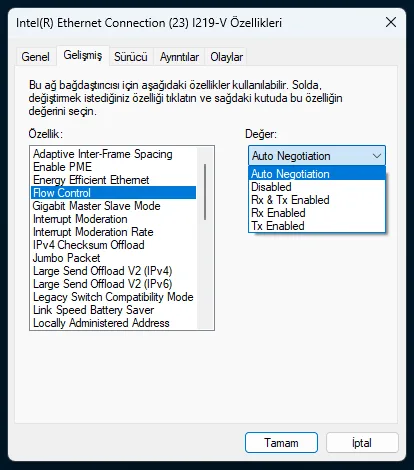
Flow Control
Seçenekler:
Auto Negotiation
Disabled
Rx & Tx Enabled
Tx Enabled
Rx Enabled
Bu Özellik Ne İşe Yarar?
Flow Control, ağ kartının veri taşmasını (buffer overflow) önlemek için karşı cihaza “biraz yavaşla” sinyali göndermesini sağlar. Bu sinyal “Pause Frame” olarak adlandırılır.
Basit anlatımla:
Ağ kartınız gelen veriyi işleyemeyecek kadar yoğun trafik alırsa, karşı tarafa kısa süreli dur komutu gönderir. Böylece paket kaybı azalır.
Özellikle büyük dosya transferlerinde ve yoğun ağ trafiğinde veri kaybını önlemek için geliştirilmiştir.
Seçeneklerin Anlamı
Auto Negotiation
Karşı cihaz (modem/switch) ile otomatik anlaşma yapar. İki cihaz da destekliyorsa aktif olur.
En güvenli ve önerilen ayardır.
Rx & Tx Enabled
Hem veri alırken (Receive) hem veri gönderirken (Transmit) pause frame kullanılır.
En agresif koruma modudur.
Rx Enabled
Sadece gelen veri için pause frame kabul edilir.
Yani karşı taraf size “yavaşla” diyebilir, ama siz karşı tarafa diyemezsiniz.
Tx Enabled
Sadece siz karşı tarafa “yavaşla” diyebilirsiniz.
Karşı taraf size pause frame gönderemez.
Disabled
Flow Control tamamen kapatılır.
Hiçbir pause frame gönderilmez veya kabul edilmez.
Auto Negotiation Seçerseniz Ne Olur?
Avantajları:
-
En uyumlu ve güvenli moddur
-
Switch ile doğru şekilde haberleşir
-
Çoğu ev ve ofis ağı için ideal
Dezavantajları:
-
Nadiren bazı modemlerle uyumsuzluk yaşanabilir
Yaşanabilecek Problemler:
-
Çok nadir durumlarda bağlantı tarafında yanlış anlaşma olabilir
Genel öneri: Varsayılan olarak bırakılmalı.
Disabled Seçerseniz Ne Olur?
Avantajları:
-
Pause frame gönderilmez
-
Daha düşük gecikme
-
Oyun için daha temiz trafik
Dezavantajları:
-
Yoğun trafikte paket kaybı riski artar
-
Büyük dosya transferinde performans düşebilir
Yaşanabilecek Problemler:
-
NAS veya yerel ağda büyük veri aktarırken veri kaybı
-
Çok yoğun ağda kararsızlık
Rx & Tx Enabled Seçerseniz Ne Olur?
Avantajları:
-
Maksimum veri kaybı koruması
-
Yoğun dosya transferinde stabilite
-
Sunucu ortamında faydalı
Dezavantajları:
-
Trafik bilinçli olarak yavaşlatılır
-
Gecikme artabilir
Yaşanabilecek Problemler:
-
Online oyunlarda ping artışı
-
Ağ performansında dalgalanma
-
Bazı durumlarda gereksiz yavaşlama hissi
Ev kullanıcıları için genellikle gereksizdir.
Rx Enabled Seçerseniz Ne Olur?
Avantajları:
-
Karşı tarafın sizi yavaşlatmasına izin verir
-
Daha dengeli yapı
Dezavantajları:
-
Siz karşı tarafı yavaşlatamazsınız
-
Tek yönlü kontrol olur
Pratikte nadir kullanılır.
Tx Enabled Seçerseniz Ne Olur?
Avantajları:
-
Sadece siz gerektiğinde karşı tarafı yavaşlatırsınız
Dezavantajları:
-
Karşı taraf sizi kontrol edemez
-
Dengesiz trafik yönetimi olabilir
Genellikle özel ağ senaryolarında tercih edilir.
Ne Zaman Değiştirilmeli?
Oyun oynarken ping dalgalanması varsa:
-
Disabled denenebilir.
Yerel ağda büyük dosya transferinde kopma varsa:
-
Rx & Tx Enabled denenebilir.
Hiç sorun yoksa:
-
Auto bırakmak en güvenlisidir.
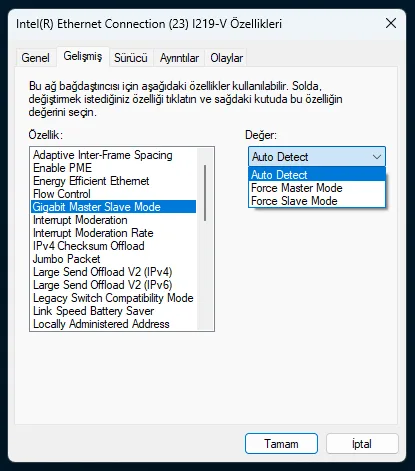
Gigabit Master Slave Mode
Seçenekler:
Auto Detect
Force Master Mode
Force Slave Mode
Bu Özellik Ne İşe Yarar?
Gigabit Ethernet (1000 Mbps) bağlantılarda iki cihaz arasında saat (clock) senkronizasyonu gerekir. Veri iletimi sırasında zamanlamayı yönetecek bir taraf “Master”, diğer taraf “Slave” olarak belirlenir.
Normalde bu rol, iki cihaz arasında otomatik olarak belirlenir. Bu ayar, o rolü manuel olarak zorlamanızı sağlar.
Önemli: Bu ayar yalnızca 1 Gbps (Gigabit) bağlantılarda anlamlıdır. 100 Mbps veya altı hızlarda etkisi yoktur.
Auto Detect Seçerseniz Ne Olur?
Bu, varsayılan ve önerilen ayardır.
Avantajları:
-
Ağ kartı ve switch/modem kendi aralarında otomatik rol belirler
-
En uyumlu ve sorunsuz çalışma şeklidir
-
Ev ve ofis kullanıcılarının neredeyse tamamı için doğru ayardır
Dezavantajları:
-
Çok nadir durumlarda bazı eski switch’lerle anlaşma sorunu olabilir
Yaşanabilecek Problemler:
-
Çok eski veya sorunlu ağ ekipmanında nadiren bağlantı kuramama
-
Bağlantının 100 Mbps’e düşmesi
Ancak modern ağ cihazlarında bu sorun neredeyse görülmez.
Genel öneri: Auto Detect bırakılmalıdır.
Force Master Mode Seçerseniz Ne Olur?
Ağ kartınızı zorla “Master” yaparsınız.
Avantajları:
-
Özel ağ topolojilerinde kontrol sağlar
-
Test ortamlarında işe yarayabilir
Dezavantajları:
-
Karşı taraf da Master olmaya çalışırsa bağlantı kurulamaz
-
Yanlış senaryoda hız düşebilir
Yaşanabilecek Problemler:
-
“Ağ kablosu takılı değil” hatası
-
Bağlantının hiç kurulmaması
-
Hızın 100 Mbps’e düşmesi
-
Sürekli kopup yeniden bağlanma
Ev kullanıcıları için genellikle gereksizdir.
Force Slave Mode Seçerseniz Ne Olur?
Ağ kartınızı zorla “Slave” yaparsınız.
Avantajları:
-
Özel test ve endüstriyel ağlarda kullanılabilir
Dezavantajları:
-
Karşı taraf da Slave olursa bağlantı kurulamaz
-
Manuel yapılandırma gerektirir
Yaşanabilecek Problemler:
-
Bağlantı hiç oluşmayabilir
-
Kararsız bağlantı
-
Hız pazarlığında sorun
Ne Zaman Değiştirilmeli?
-
Endüstriyel ağ testlerinde
-
Çok özel topoloji senaryolarında
-
Ağ mühendisliği amaçlı testlerde
Ev veya standart ofis kullanımı için değiştirilmemelidir.

Interrupt Moderation
Seçenekler:
Enabled
Disabled
Bu Özellik Ne İşe Yarar?
Ağ kartı her veri paketi geldiğinde işlemciye bir kesme sinyali (interrupt) gönderir. İşlemci bu sinyali alır ve paketi işler.
Eğer saniyede binlerce küçük veri paketi geliyorsa, işlemci de binlerce kesme ile uğraşmak zorunda kalır. Bu CPU yükünü artırır.
Interrupt Moderation açık olduğunda, ağ kartı bu kesmeleri tek tek göndermek yerine gruplandırarak gönderir. Yani işlemciyi daha az rahatsız eder.
Ama bunun bir karşılığı vardır: Çok küçük bir gecikme eklenir.
Enabled Yaparsanız Ne Olur?
Avantajları:
-
CPU yükü azalır
-
Sistem daha stabil çalışır
-
Yoğun ağ trafiğinde performans dengeli olur
-
Büyük dosya transferlerinde daha verimli
Dezavantajları:
-
Paketler küçük gruplar hâlinde işlendiği için mikro gecikme oluşur
-
Gerçek zamanlı uygulamalarda ekstra latency olabilir
Yaşanabilecek Problemler:
-
Rekabetçi online oyunlarda birkaç milisaniye ping artışı
-
Çok hassas VoIP sistemlerinde anlık gecikme hissi
-
Düşük gecikmeye odaklı sistemlerde istenmeyen delay
Ancak çoğu kullanıcı bu farkı hissetmez.
Disabled Yaparsanız Ne Olur?
Avantajları:
-
Her paket anında işlenir
-
Daha düşük gecikme
-
Online oyunlar için daha uygun
-
Gerçek zamanlı veri akışında avantaj
Dezavantajları:
-
CPU daha fazla yük altında kalır
-
Yoğun trafikte işlemci kullanımı artar
Yaşanabilecek Problemler:
-
Eski veya düşük güçlü işlemcilerde CPU kullanımının artması
-
Ağ trafiği yoğunken sistem performansının düşmesi
-
Arka planda veri transferi varken oyun performansının etkilenmesi
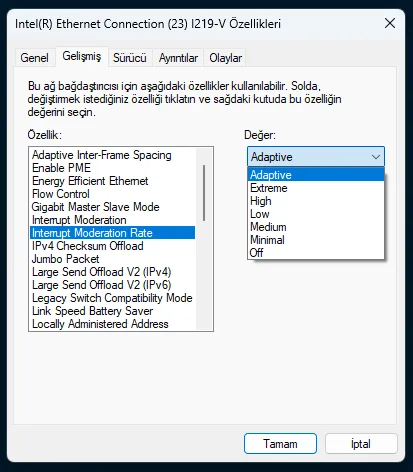
Interrupt Moderation Rate
Seçenekler:
Adaptive
Extreme
High
Medium
Low
Minimal
Off
Bu Özellik Ne İşe Yarar?
Bir önceki ayar olan Interrupt Moderation, kesmelerin gruplanmasını açıp kapatıyordu.
Interrupt Moderation Rate ise, bu gruplamanın ne kadar agresif yapılacağını belirler.
Basit anlatımla:
-
Daha yüksek oran = Daha az kesme = Daha az CPU yükü
-
Daha düşük oran = Daha sık kesme = Daha düşük gecikme
Bu ayar doğrudan latency (ping) ve CPU kullanımı dengesini etkiler.
Adaptive Seçerseniz Ne Olur?
Ağ kartı, trafik yoğunluğuna göre oranı otomatik ayarlar.
Avantajları:
-
Dengeli performans
-
Hem CPU hem gecikme açısından akıllı ayarlama
-
Çoğu kullanıcı için ideal
Dezavantajları:
-
Tam kontrol sizde olmaz
-
Çok hassas gecikme isteyen kullanıcılar için yeterince agresif olmayabilir
Genel öneri: Çoğu kullanıcı için en güvenli ayardır.
Extreme Seçerseniz Ne Olur?
En agresif moderasyon seviyesidir.
Avantajları:
-
CPU kullanımı ciddi şekilde azalır
-
Sunucu veya yoğun veri akışı için uygundur
Dezavantajları:
-
Belirgin gecikme artışı
-
Gerçek zamanlı uygulamalar için uygun değildir
Yaşanabilecek Problemler:
-
Online oyunlarda hissedilir ping artışı
-
VoIP veya canlı yayınlarda gecikme
Ev kullanıcıları için önerilmez.
High Seçerseniz Ne Olur?
Yüksek seviyede kesme gruplaması yapar.
Avantajları:
-
CPU yükü düşer
-
Stabil veri transferi
Dezavantajları:
-
Ping artışı olabilir
Yoğun ağ trafiği olan sistemlerde tercih edilebilir.
Medium Seçerseniz Ne Olur?
Orta seviyede denge sunar.
Avantajları:
-
CPU ve gecikme arasında dengeli yapı
-
Günlük kullanım için uygun
Dezavantajları:
-
Çok düşük gecikme isteyenler için ideal değildir
Low Seçerseniz Ne Olur?
Daha az moderasyon yapılır.
Avantajları:
-
Daha düşük gecikme
-
Oyun için daha uygun
Dezavantajları:
-
CPU kullanımı artabilir
Minimal Seçerseniz Ne Olur?
Moderasyon neredeyse en aza iner.
Avantajları:
-
Çok düşük latency
-
Rekabetçi oyun için uygun
Dezavantajları:
-
CPU yükü artar
-
Yoğun trafikte sistem zorlanabilir
Off Seçerseniz Ne Olur?
Interrupt Moderation tamamen kapatılmış olur.
Avantajları:
-
En düşük gecikme
-
Paketler anında işlenir
Dezavantajları:
-
CPU ciddi şekilde daha fazla kesme alır
-
Yoğun trafikte sistem performansı düşebilir
Yaşanabilecek Problemler:
-
Arka planda dosya indirirken oyun performansının düşmesi
-
Düşük güçlü işlemcilerde sistem takılması
Ne Zaman Değiştirilmeli?
Rekabetçi oyun oynuyorsanız:
-
Low veya Minimal denenebilir.
Yoğun dosya transferi yapıyorsanız:
-
Medium veya High tercih edilebilir.
Hiç sorun yoksa:
-
Adaptive bırakmak en güvenlisidir.
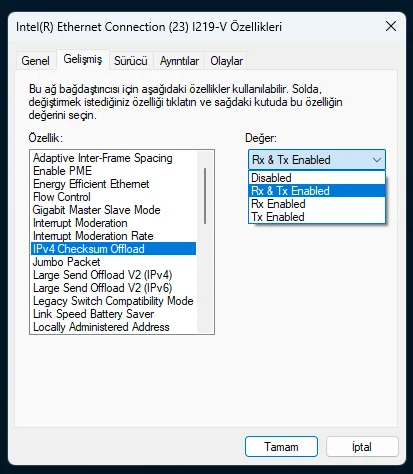
IPv4 Checksum Offload
Seçenekler:
Disabled
Rx & Tx Enabled
Rx Enabled
Tx Enabled
Bu Özellik Ne İşe Yarar?
İnternette gönderilen her veri paketi bir hata kontrol mekanizması içerir. Buna “checksum” denir. Paket karşı tarafa ulaştığında, veri bozulmuş mu bozulmamış mı kontrol edilir.
Normalde bu hesaplamayı işlemci (CPU) yapar.
IPv4 Checksum Offload açık olduğunda bu kontrol işlemini ağ kartı (donanım) üstlenir.
Yani işlemci yerine ağ kartı çalışır.
Bu, performans ve CPU yükü açısından önemli bir ayardır.
Rx & Tx Enabled Seçerseniz Ne Olur?
Hem gelen (Receive) hem giden (Transmit) IPv4 paketlerinin checksum işlemini ağ kartı yapar.
Avantajları:
-
CPU yükü azalır
-
Yüksek veri trafiğinde performans artar
-
Büyük dosya transferinde sistem daha az yorulur
-
Modern sistemler için en verimli mod
Dezavantajları:
-
Çok nadir sürücü uyumsuzluğu yaşanabilir
Yaşanabilecek Problemler:
-
Eski sürücülerde nadiren paket hatası
-
Çok özel firewall yazılımlarında uyumsuzluk
Genel öneri: Bu ayar çoğu sistemde bu şekilde açık kalmalıdır.
Rx Enabled Seçerseniz Ne Olur?
Sadece gelen paketlerin hata kontrolünü ağ kartı yapar.
Avantajları:
-
CPU yükü kısmen azalır
-
Gelen trafik yoğun ise fayda sağlar
Dezavantajları:
-
Giden paketleri CPU işler
-
Tam verim alınmaz
Genellikle özel test senaryoları dışında kullanılmaz.
Tx Enabled Seçerseniz Ne Olur?
Sadece gönderilen paketlerin hata kontrolünü ağ kartı yapar.
Avantajları:
-
Yüksek upload trafiğinde CPU rahatlar
Dezavantajları:
-
Gelen paketleri CPU işler
-
Yine tam verim sağlanmaz
Ev kullanıcıları için genelde anlamlı bir avantaj sağlamaz.
Disabled Seçerseniz Ne Olur?
Tüm checksum işlemini CPU yapar.
Avantajları:
-
Maksimum yazılımsal kontrol
-
Nadiren sürücü uyumsuzluğu yaşayan sistemlerde çözüm olabilir
Dezavantajları:
-
CPU yükü artar
-
Yüksek bant genişliğinde performans düşebilir
-
Özellikle gigabit bağlantıda işlemci gereksiz yorulur
Yaşanabilecek Problemler:
-
Büyük dosya transferinde CPU kullanım artışı
-
Oyun oynarken arka planda indirme varsa sistem zorlanabilir
-
Düşük güçlü işlemcilerde performans düşüşü
Ne Zaman Değiştirilmeli?
-
Ağda anormal paket hataları varsa
-
Özel güvenlik yazılımı uyumsuzluğu varsa
-
Test ve analiz yapılıyorsa
Normal kullanımda değiştirilmemelidir.

Jumbo Packet
Değer: 1514 (varsayılan) – 4088 – 9014 vb. (sürücüye göre değişir)
Bu Özellik Ne İşe Yarar?
Jumbo Packet, Ethernet paketlerinin maksimum boyutunu belirler.
Standart Ethernet MTU değeri 1500 byte’tır. Windows’ta sürücü arayüzünde genelde 1514 olarak görünür (Ethernet başlığı dahil).
Eğer bu değeri artırırsanız (örneğin 9014), ağ kartı daha büyük veri bloklarını tek paket içinde göndermeye çalışır.
Amaç:
-
Daha az paket üretmek
-
CPU yükünü azaltmak
-
Yerel ağda büyük veri transferini verimli hâle getirmek
1514 (Varsayılan) Değerinde Kullanırsanız Ne Olur?
Avantajları:
-
Tüm internet altyapısıyla tam uyumlu
-
Modem, router, switch fark etmeksizin sorunsuz çalışır
-
Web siteleri, oyunlar, online servisler problemsiz çalışır
-
Ek yapılandırma gerekmez
Dezavantajı:
-
Yerel ağda çok büyük dosya transferlerinde maksimum verim alınmayabilir
Ev ve ofis kullanıcılarının neredeyse tamamı için en doğru değerdir.
9000 / 9014 Gibi Yüksek Değer Verirseniz Ne Olur?
Avantajları:
-
Aynı yerel ağ içindeki büyük dosya transferi hızlanabilir
-
NAS ile veri aktarımı daha verimli olabilir
-
CPU biraz daha az çalışabilir
-
Profesyonel LAN ortamında performans artışı sağlar
Dezavantajları:
-
Ağdaki tüm cihazların aynı Jumbo Frame değerini desteklemesi gerekir
-
Switch desteklemiyorsa paketler düşer
-
İnternet tarafında genellikle hiçbir fayda sağlamaz
Yanlış Değer Verildiğinde Yaşanabilecek Problemler
Bu kısım kritik.
Eğer Jumbo değeri yükseltilir ama:
-
Modem desteklemiyorsa
-
Switch desteklemiyorsa
-
Ağdaki diğer cihazlar 1500 MTU kullanıyorsa
Şunlar yaşanabilir:
-
İnternet erişimi kesilebilir
-
Bazı sitelere girip bazılarına girememe
-
Oyunlarda bağlantı kopması
-
Web sayfalarının yarım yüklenmesi
-
Büyük dosya transferinde takılma
-
“Bağlı ama internet yok” hatası
En sık görülen problem: Paket parçalanması (fragmentation) ve paket düşmesi.
Ne Zaman Değer Yükseltilmeli?
-
Aynı yerel ağda NAS kullanıyorsanız
-
Büyük video arşivleri taşıyorsanız
-
Tüm switch ve cihazlar Jumbo Frame destekliyorsa
-
Profesyonel ağ kurulumu yaptıysanız
Bu şartlar sağlanmadan değer yükseltilmemelidir.

Large Send Offload V2 (IPv4)
Seçenekler:
Enabled
Disabled
Bu Özellik Ne İşe Yarar?
Normalde işletim sistemi büyük bir veriyi gönderirken bunu küçük TCP paketlerine bölerek yollar. Bu bölme işlemi CPU tarafından yapılır.
Large Send Offload (LSO) açık olduğunda, işletim sistemi büyük veri bloğunu tek parça hâlinde ağ kartına verir. Ağ kartı bu veriyi donanımsal olarak küçük TCP segmentlerine böler.
Yani işlemci yerine ağ kartı çalışır.
Bu özellik özellikle yüksek bant genişliği kullanımında performans sağlar.
Enabled Yaparsanız Ne Olur?
Avantajları:
-
CPU yükü azalır
-
Yüksek upload trafiğinde sistem daha az yorulur
-
Büyük dosya gönderiminde verim artar
-
Gigabit bağlantıda daha akıcı veri transferi
Dezavantajları:
-
Çok nadir bazı modem veya firewall cihazlarıyla uyumsuzluk
-
Bazı ağ analiz araçlarında paket yapısı farklı görünebilir
Yaşanabilecek Problemler:
-
Nadir durumlarda upload sırasında bağlantı kopması
-
Bazı VPN yazılımlarında uyumsuzluk
-
Paketlerin gecikmeli işlenmesi nedeniyle mikro latency artışı
Ancak modern sistemlerde genellikle sorunsuz çalışır.
Disabled Yaparsanız Ne Olur?
Avantajları:
-
Tüm segmentleme işlemini CPU yapar
-
Uyumluluk maksimum olur
-
Sorun giderme sırasında test amaçlı kullanılabilir
Dezavantajları:
-
CPU daha fazla çalışır
-
Yüksek upload sırasında işlemci yükü artar
-
Özellikle gigabit hızda performans düşebilir
Yaşanabilecek Problemler:
-
Büyük dosya yüklerken CPU kullanım artışı
-
Arka planda upload varken oyun performansında düşüş
Ne Zaman Kapatılmalı?
-
VPN bağlantısında problem varsa
-
Upload sırasında kopma yaşanıyorsa
-
Özel firewall veya ağ cihazı uyumsuzluğu varsa
Sorun giderme dışında genelde kapatılması önerilmez.
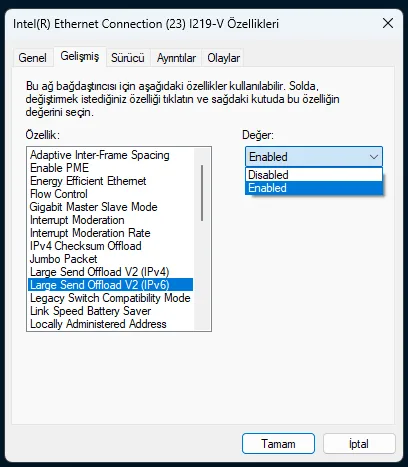
Large Send Offload V2 (IPv6)
Seçenekler:
Enabled
Disabled
Bu Özellik Ne İşe Yarar?
Bu ayar, az önce anlattığımız Large Send Offload’un IPv6 protokolü için olan versiyonudur.
Mantık aynıdır:
İşletim sistemi büyük bir IPv6 veri bloğunu küçük TCP segmentlerine bölmek yerine, bu işi ağ kartına bırakır. Ağ kartı segmentleme işlemini donanım seviyesinde yapar.
Yani CPU yerine NIC (ağ kartı) çalışır.
Özellikle IPv6 trafiği aktif olan bağlantılarda performans açısından önemlidir.
Enabled Yaparsanız Ne Olur?
Avantajları:
-
IPv6 upload trafiğinde CPU yükü azalır
-
Yüksek bant genişliğinde daha verimli çalışır
-
Büyük veri gönderiminde sistem daha az yorulur
-
Modern internet bağlantıları için optimize edilmiştir
Dezavantajları:
-
Nadir durumlarda bazı eski modem/router yazılımlarıyla uyumsuzluk
-
Bazı VPN yazılımlarında sorun çıkarabilir
Yaşanabilecek Problemler:
-
IPv6 aktifken upload sırasında kopma
-
Bazı firewall cihazlarında segment uyumsuzluğu
-
Nadir gecikme dalgalanması
Ancak modern sistemlerde genellikle sorunsuz çalışır.
Disabled Yaparsanız Ne Olur?
Avantajları:
-
Segmentleme tamamen yazılımsal olur
-
Uyumluluk maksimum seviyeye çıkar
-
Ağ sorunlarını test etmek için faydalıdır
Dezavantajları:
-
CPU daha fazla çalışır
-
Yüksek hızda veri gönderiminde performans düşebilir
-
Özellikle gigabit bağlantıda işlemci yükü artar
Yaşanabilecek Problemler:
-
Büyük dosya yüklerken CPU kullanım artışı
-
Arka planda upload varken oyun performansında düşüş
-
Zayıf işlemcilerde sistem yavaşlaması
Ne Zaman Kapatılmalı?
-
IPv6 kullanırken bağlantı kopması varsa
-
VPN ile IPv6 sorun yaşanıyorsa
-
Ağ analizinde segment hatası görülüyorsa
Sorun giderme dışında genelde kapatılması önerilmez.

Legacy Switch Compatibility Mode
Seçenekler:
Enabled
Disabled
Bu Özellik Ne İşe Yarar?
“Legacy” kelimesi burada “eski nesil” anlamına gelir.
Legacy Switch Compatibility Mode, modern Intel ağ kartının eski tip switch veya ağ cihazlarıyla daha uyumlu çalışmasını sağlamak için tasarlanmıştır.
Bazı eski ağ cihazları:
-
Otomatik hız anlaşmasında (auto-negotiation) sorun yaşayabilir
-
Gigabit bağlantıyı doğru kuramayabilir
-
Modern enerji ve segmentasyon özellikleriyle çakışabilir
Bu mod açıldığında ağ kartı daha muhafazakâr ve eski standartlara uyumlu şekilde çalışır.
Enabled Yaparsanız Ne Olur?
Avantajları:
-
Eski switch’lerle daha stabil bağlantı
-
Hız pazarlığı sorunlarını azaltabilir
-
Eski altyapıda kopmaları engelleyebilir
Dezavantajları:
-
Modern ağda gereksizdir
-
Performans optimizasyonlarının bazıları devre dışı kalabilir
-
Maksimum verim düşebilir
Yaşanabilecek Problemler:
-
Gigabit hız yerine 100 Mbps’e düşme
-
Gereksiz performans sınırlaması
-
Modern switch’lerde anlamlı kazanç sağlamaz
Bu mod performans artırmak için değildir, sadece uyumluluk içindir.
Disabled Yaparsanız Ne Olur?
Avantajları:
-
Ağ kartı modern özellikleri tam kapasite kullanır
-
En yüksek performans potansiyeli
-
Gigabit bağlantıdan tam verim
Dezavantajları:
-
Çok eski switch varsa uyumsuzluk görülebilir
Yaşanabilecek Problemler:
-
Eski ağ cihazında bağlantı kuramama
-
Sürekli kopma
-
Hızın sabit kalmaması
Ancak modern modem ve switch’lerde bu sorun görülmez.
Ne Zaman Açılmalı?
-
Bağlantı sürekli kopuyorsa
-
Gigabit bağlantı kurulamıyorsa
-
Hız sürekli 100 Mbps’e düşüyorsa
-
Ağ ekipmanı eskiyse
Sorun giderme amacıyla denenebilir.
Ne Zaman Kapalı Kalmalı?
-
Modern modem/switch kullanıyorsanız
-
Bağlantınız stabilse
-
Performans öncelikliyse

Link Speed Battery Saver
Seçenekler:
Enabled
Disabled
Bu Özellik Ne İşe Yarar?
Link Speed Battery Saver, özellikle dizüstü bilgisayarlarda pil tasarrufu sağlamak için geliştirilmiş bir özelliktir.
Bu ayar açık olduğunda, bilgisayar pil moduna geçtiğinde Ethernet bağlantı hızını düşürebilir. Örneğin:
-
1 Gbps yerine 100 Mbps
-
100 Mbps yerine daha düşük hız
Amaç: Daha düşük bağlantı hızı = Daha az enerji tüketimi.
Bu özellik masaüstü sistemlerde genellikle anlamlı değildir.
Enabled Yaparsanız Ne Olur?
Avantajları:
-
Pil kullanımında enerji tasarrufu sağlar
-
Laptopta daha uzun pil süresi
-
Uzun süre prizden uzakta kullanımda faydalı
Dezavantajları:
-
İnternet hızı düşebilir
-
Yerel ağ transfer hızı azalır
-
Performans sınırlanır
Yaşanabilecek Problemler:
-
Gigabit bağlantı 100 Mbps’e düşebilir
-
Büyük dosya transferi yavaşlar
-
Online oyunlarda indirme hızında düşüş
-
LAN içi NAS aktarım hızında ciddi azalma
Özellikle kullanıcı fark etmeden hız düşmesi yaşayabilir.
Disabled Yaparsanız Ne Olur?
Avantajları:
-
Bağlantı her zaman maksimum hızda çalışır
-
Performans kısıtlanmaz
-
Yerel ağ ve internet tam kapasite kullanılır
Dezavantajları:
-
Pil tüketimi biraz artar
Yaşanabilecek Problemler:
-
Pratikte bir sorun oluşturmaz
-
Sadece enerji tasarrufu avantajı kaybolur
Ne Zaman Açılmalı?
-
Laptop pilde uzun süre çalışıyorsa
-
Maksimum hız gerekmiyorsa
-
Ofis dışı mobil kullanım varsa
Ne Zaman Kapalı Kalmalı?
-
Masaüstü sistemlerde
-
Oyun sistemlerinde
-
NAS veya yüksek hızlı LAN transferi varsa
-
Sürekli prizde kullanımda

Locally Administered Address
Seçenekler:
Yok (varsayılan)
Manuel girilen MAC adresi
Bu Özellik Ne İşe Yarar?
Her ağ kartının üretici tarafından atanmış benzersiz bir MAC adresi vardır. Bu adres, cihazın ağ üzerindeki kimliğidir.
Locally Administered Address özelliği, bu MAC adresini manuel olarak değiştirmenizi sağlar.
Yani ağ kartınızın kimliğini yazılımsal olarak farklı bir MAC adresiyle değiştirebilirsiniz.
Bu işlem genellikle:
-
Ağ testi
-
Kurumsal yapılandırma
-
MAC filtrelemesi yapılan ağlara erişim
-
Özel laboratuvar senaryoları için kullanılır.
“Yok” (Varsayılan) Seçerseniz Ne Olur?
Avantajları:
-
Orijinal fabrika MAC adresi kullanılır
-
Ağda benzersiz kimlik korunur
-
Çakışma riski yoktur
-
En güvenli ve önerilen ayar
Dezavantajı:
-
Manuel MAC değiştirme imkânı kullanılmaz
Çoğu kullanıcı için doğru ayardır.
Manuel MAC Adresi Girerseniz Ne Olur?
Avantajları:
-
MAC filtrelemesi olan ağlara erişim sağlanabilir
-
Ağ testlerinde kullanılabilir
-
Özel yapılandırmalarda esneklik sağlar
Dezavantajları:
-
Aynı ağda aynı MAC adresi varsa çakışma olur
-
Ağ kararsız çalışabilir
-
Kurumsal ağda güvenlik ihlali sayılabilir
-
ISP tarafında bağlantı sorunları yaşanabilir
Yanlış Kullanımda Yaşanabilecek Problemler
Bu ayar bilinçsiz değiştirildiğinde ciddi sorun çıkarabilir:
-
İnternet tamamen kesilebilir
-
“Ağ tanımlanamıyor” hatası
-
IP adresi alamama
-
DHCP sorunları
-
Aynı MAC’e sahip iki cihaz varsa bağlantı sürekli kopar
-
Router tarafında güvenlik blokesi
Bazı ISP’ler bağlantıyı MAC adresine göre tanımlar. Rastgele değişiklik internet erişimini engelleyebilir.
Ne Zaman Değiştirilmeli?
-
Modeminiz MAC filtreleme yapıyorsa
-
ISP değişikliği sonrası eski MAC’e ihtiyaç varsa
-
Ağ laboratuvarı testleri yapıyorsanız
Ne Zaman Değiştirilmemeli?
-
Sadece internet kullanıyorsanız
-
Sorun yoksa
-
Ağ yapılandırması bilmiyorsanız

Log Link State Event
Seçenekler:
-
Enabled
-
Disabled
Bu Özellik Ne İşe Yarar?
Log Link State Event, ağ bağlantısında oluşan durum değişikliklerini Windows Olay Günlüğü’ne (Event Viewer) kaydeder.
Örneğin:
-
Ethernet kablosu çıkarıldığında
-
Kablo takıldığında
-
Bağlantı hızı değiştiğinde
-
Link down / link up olduğunda bu olaylar sistem günlüğüne yazılır.
Bu özellik performans ayarı değildir. Tamamen teşhis (diagnostic) amaçlıdır.
Enabled Yaparsanız Ne Olur?
Avantajları:
-
Bağlantı kopma sorunlarını analiz etmek kolaylaşır
-
Sürekli link düşmesi varsa tespit edilebilir
-
Teknik destek ve sorun giderme için faydalıdır
Dezavantajları:
-
Olay günlüğüne sürekli kayıt atar
-
Çok sık bağlantı dalgalanması varsa log şişebilir
Yaşanabilecek Problemler:
-
Pratikte performans problemi yaratmaz
-
Sadece Event Viewer daha fazla kayıt içerir
Normal kullanımda sistem performansını etkilemez.
Disabled Yaparsanız Ne Olur?
Avantajları:
-
Olay günlüğü daha sade olur
-
Gereksiz log oluşmaz
Dezavantajları:
-
Bağlantı kopma sorunu varsa tespit zorlaşır
Yaşanabilecek Problemler:
-
Sorun giderirken teknik veri bulunamaz
-
“Bağlantı neden koptu?” sorusuna net cevap bulmak zorlaşır
Ne Zaman Açık Olmalı?
-
Bağlantı kopmaları yaşıyorsanız
-
Ağ sorunlarını analiz ediyorsanız
-
Teknik teşhis yapıyorsanız
Ne Zaman Kapatılabilir?
-
Sisteminiz tamamen stabilse
-
Event Viewer’da fazla kayıt görmek istemiyorsanız

Packet Priority & VLAN
Seçenekler:
Packet Priority & VLAN Disabled
Packet Priority & VLAN Enabled
Packet Priority Enabled
VLAN Enabled
Bu Özellik Ne İşe Yarar?
Bu ayar iki farklı ağ teknolojisini içerir:
-
Packet Priority (802.1p)
Ağ paketlerine öncelik etiketi eklenmesini sağlar. Örneğin ses trafiği (VoIP) veya kritik veri daha öncelikli iletilebilir. -
VLAN (802.1Q)
Ağ üzerinde sanal ağlar oluşturmayı sağlar. Aynı fiziksel ağ içinde mantıksal olarak ayrı ağ segmentleri yaratılır.
Bu özellik genellikle kurumsal ağlarda kullanılır. Ev kullanıcılarının çoğu için gerekli değildir.
Packet Priority & VLAN Disabled Seçerseniz Ne Olur?
Avantajları:
-
En sade ve uyumlu yapı
-
Ev interneti için ideal
-
Yanlış yapılandırma riski yok
-
Bağlantı en stabil şekilde çalışır
Dezavantajı:
-
Kurumsal VLAN veya QoS senaryoları kullanılamaz
Ev kullanıcıları için önerilen ayardır.
Packet Priority & VLAN Enabled Seçerseniz Ne Olur?
Avantajları:
-
VLAN yapılandırması aktif olur
-
Ağ trafiği önceliklendirme kullanılabilir
-
Kurumsal switch altyapısında gereklidir
Dezavantajları:
-
VLAN ID yanlış girilirse internet tamamen kesilebilir
-
Yanlış yapılandırmada IP alamama
-
Modem ile uyumsuzluk
Yaşanabilecek Problemler:
-
“Bağlı ama internet yok”
-
DHCP çalışmama
-
Ağın hiç görülmemesi
-
Yanlış VLAN ID nedeniyle bağlantı kesilmesi
Bu ayar ISP tarafından VLAN gerektiren fiber bağlantılarda özel durumlarda kullanılır.
Packet Priority Enabled Seçerseniz Ne Olur?
Avantajları:
-
Trafik önceliklendirme aktif olur
-
QoS destekleyen switch varsa faydalı olabilir
Dezavantajları:
-
Ev modemlerinin çoğu bunu kullanmaz
-
Yanlış yapılandırmada gereksiz karmaşıklık
Genellikle ev ortamında pratik faydası yoktur.
VLAN Enabled Seçerseniz Ne Olur?
Avantajları:
-
VLAN ID tanımlanabilir
-
Kurumsal ağ segmentasyonu yapılabilir
Dezavantajları:
-
VLAN ID yanlışsa internet tamamen kesilir
-
ISP VLAN gerektirmiyorsa bağlantı kurulmaz
Ev kullanıcıları için risklidir.
Ne Zaman Açılmalı?
-
Kurumsal ağ kullanıyorsanız
-
Switch üzerinden VLAN yapılandırması yapıyorsanız
-
ISP özel VLAN ID gerektiriyorsa (çok özel durum)
Ne Zaman Kapalı Kalmalı?
-
Ev kullanıcısıysanız
-
VLAN kavramına hakim değilseniz
-
Sorun yaşamıyorsanız

Protocol ARP Offload
Seçenekler:
Enabled
Disabled
Bu Özellik Ne İşe Yarar?
ARP (Address Resolution Protocol), yerel ağda IP adresini MAC adresine çevirmek için kullanılır. Yani bilgisayarınız “192.168.1.1 kim?” diye sorar, modem de kendi MAC adresini cevap olarak verir.
Normalde bu ARP işlemini işletim sistemi (CPU) yönetir.
Protocol ARP Offload açık olduğunda ise, bilgisayar uyku modundayken gelen ARP isteklerine ağ kartı donanımsal olarak cevap verebilir. Böylece sistem tamamen uyanmadan ağ üzerindeki varlığını sürdürür.
Bu özellik özellikle Wake-on-LAN ve düşük güç modları için tasarlanmıştır.
Enabled Yaparsanız Ne Olur?
Avantajları:
-
Bilgisayar uyku modundayken ağda görünür kalır
-
Wake-on-LAN daha stabil çalışır
-
Düşük güç modunda ağ bağlantısı korunur
-
CPU devreye girmeden ARP yanıtı verilir
Dezavantajları:
-
Çok nadir uyku/uyanma sorunları
-
Nadiren ağ kartının tam uykuya geçememesi
Yaşanabilecek Problemler:
-
Bilgisayar uyku modundan kendiliğinden uyanabilir
-
Bazı eski modemlerde ARP tablosu kararsız olabilir
-
Çok nadir bağlantı dalgalanması
Ancak modern sistemlerde genellikle sorunsuz çalışır.
Disabled Yaparsanız Ne Olur?
Avantajları:
-
Güç yönetimi daha sade olur
-
Olası uyku mod sorunları azalır
-
Sistem daha “klasik” şekilde çalışır
Dezavantajları:
-
Uyku modunda ağ görünürlüğü azalır
-
Wake-on-LAN bazı durumlarda kararsız olabilir
Yaşanabilecek Problemler:
-
Uyku modundayken ağ üzerinden erişim yapılamaz
-
Uzak masaüstü bağlantıları başarısız olabilir
-
Wake-on-LAN çalışmayabilir
Ne Zaman Açık Olmalı?
-
Wake-on-LAN kullanıyorsanız
-
Bilgisayar uyku modundayken ağda görünür kalmalıysa
-
Uzaktan erişim varsa
Ne Zaman Kapatılmalı?
-
Uyku modundan kendi kendine uyanma sorunu varsa
-
Wake-on-LAN kullanmıyorsanız
-
Güç yönetimi sade olsun istiyorsanız

Protocol NS Offload
Seçenekler:
Enabled
Disabled
Bu Özellik Ne İşe Yarar?
Protocol NS Offload, IPv6 için ARP’nin karşılığı olan Neighbor Solicitation (NS) işlemini ağ kartına devreder.
IPv4’te cihazlar ARP ile birbirini bulur.
IPv6’te ise Neighbor Discovery Protocol (NDP) kullanılır. Bunun bir parçası da Neighbor Solicitation mesajıdır.
Normalde bu işlemleri işletim sistemi (CPU) yönetir.
Protocol NS Offload açık olduğunda:
Bilgisayar uyku modundayken gelen IPv6 Neighbor Solicitation isteklerine ağ kartı donanımsal olarak cevap verebilir. Böylece sistem tamamen uyanmadan ağ üzerindeki IPv6 varlığını sürdürür.
Bu özellik özellikle:
-
Wake-on-LAN
-
Modern düşük güç modları
-
IPv6 aktif ağlar için tasarlanmıştır.
Enabled Yaparsanız Ne Olur?
Avantajları:
-
Bilgisayar uyku modundayken IPv6 ağında görünür kalır
-
Wake-on-LAN IPv6 ortamında daha stabil çalışır
-
Düşük güç modunda ağ bağlantısı korunur
-
CPU devreye girmeden yanıt verilir
Dezavantajları:
-
Çok nadir uyku modunda beklenmedik uyanmalar
-
Eski modemlerde IPv6 uyumsuzlukları
Yaşanabilecek Problemler:
-
Uyku modundan kendi kendine uyanma
-
IPv6 aktif ağlarda nadir bağlantı dalgalanması
-
Düşük kaliteli modemlerde NDP sorunları
Ancak modern ağ altyapısında genellikle sorunsuz çalışır.
Disabled Yaparsanız Ne Olur?
Avantajları:
-
Güç yönetimi daha sade olur
-
Olası uyku sorunları azalabilir
-
IPv6 yanıtları tamamen işletim sistemi kontrolünde olur
Dezavantajları:
-
Uyku modunda IPv6 üzerinden erişim mümkün olmaz
-
Wake-on-LAN IPv6 üzerinden kararsız olabilir
Yaşanabilecek Problemler:
-
IPv6 tabanlı uzaktan erişim başarısız olabilir
-
Uyku modundayken cihaz ağda görünmeyebilir
Ne Zaman Açık Olmalı?
-
Wake-on-LAN kullanıyorsanız
-
IPv6 aktif ağda uzaktan erişim yapıyorsanız
-
Kurumsal ağda çalışıyorsanız
Ne Zaman Kapatılmalı?
-
Uyku modundan kendi kendine uyanma sorunu varsa
-
Wake-on-LAN kullanmıyorsanız
-
IPv6 ile özel bir senaryonuz yoksa

PTP Hardware Timestamp
Seçenekler:
Enabled
Disabled
Bu Özellik Ne İşe Yarar?
PTP (Precision Time Protocol – IEEE 1588), ağ üzerinden çok hassas zaman senkronizasyonu sağlamak için kullanılan bir protokoldür.
Normal NTP (internet saat senkronizasyonu) milisaniye seviyesinde çalışır.
PTP ise mikro saniye hatta daha hassas zaman doğruluğu sağlayabilir.
PTP Hardware Timestamp açık olduğunda:
Zaman damgaları (timestamp) yazılımsal değil, doğrudan ağ kartı donanımı tarafından üretilir. Bu sayede zaman ölçümü daha doğru olur.
Bu özellik özellikle:
-
Endüstriyel otomasyon sistemlerinde
-
Finansal işlem sunucularında
-
Yayıncılık ve medya senkronizasyonunda
-
Laboratuvar ortamlarında kullanılır.
Enabled Yaparsanız Ne Olur?
Avantajları:
-
Donanımsal zaman damgası sayesinde yüksek doğruluk
-
PTP destekli ağlarda hassas senkronizasyon
-
Profesyonel sistemlerde gerekli
Dezavantajları:
-
Ev kullanıcıları için hiçbir pratik faydası yok
-
PTP altyapısı yoksa çalışmaz
-
Gereksiz açık kalabilir
Yaşanabilecek Problemler:
-
Genellikle sorun çıkarmaz
-
Ancak bazı eski sürücülerde nadiren uyumluluk problemi olabilir
-
PTP desteklemeyen ağda anlamlı bir iş yapmaz
Disabled Yaparsanız Ne Olur?
Avantajları:
-
Sistem sade kalır
-
Gereksiz donanımsal zaman işlemi yapılmaz
-
Ev kullanıcıları için idealdir
Dezavantajları:
-
PTP donanımsal hassasiyeti kullanılmaz
Yaşanabilecek Problemler:
-
Profesyonel PTP altyapısında zaman hassasiyeti düşer
Ev kullanıcıları için bir kayıp değildir.
Ne Zaman Açık Olmalı?
-
PTP destekli kurumsal ağda çalışıyorsanız
-
Endüstriyel otomasyon sistemi kullanıyorsanız
-
Finansal zaman hassasiyeti gereken sunucu ortamındaysanız
Ne Zaman Kapalı Kalmalı?
-
Ev kullanıcısıysanız
-
Oyun ve günlük internet kullanıyorsanız
-
PTP nedir bilmiyorsanız

Receive Buffers
Değer: Sayısal (örneğin 256 – 512 – 1024 vb.)
Bu Özellik Ne İşe Yarar?
Receive Buffers, ağ kartının gelen veri paketlerini geçici olarak depoladığı tampon (buffer) alanının büyüklüğünü belirler.
Basit anlatımla:
İnternetten veya yerel ağdan veri geldiğinde, bu veriler doğrudan CPU’ya gitmez. Önce ağ kartının tampon belleğine yazılır. CPU uygun olduğunda bu verileri işler.
Buffer değeri ne kadar yüksekse, ağ kartı aynı anda o kadar fazla gelen veriyi saklayabilir.
Düşük Değer Verirseniz (Örneğin 256)
Avantajları:
-
Bellek kullanımı daha düşük
-
Çok düşük gecikme isteyen sistemlerde mikro avantaj
Dezavantajları:
-
Yoğun veri trafiğinde tampon dolabilir
-
Paket düşmesi (packet loss) yaşanabilir
Yaşanabilecek Problemler:
-
Büyük dosya indirirken hız dalgalanması
-
Yerel ağda NAS transferinde kopma
-
Yoğun ağ yükünde kararsız bağlantı
-
Paket kaybı nedeniyle online oyunlarda anlık takılma
Düşük değerler yoğun trafikte risklidir.
Yüksek Değer Verirseniz (Örneğin 512 / 1024)
Avantajları:
-
Yoğun veri akışında daha stabil bağlantı
-
Paket düşme ihtimali azalır
-
Büyük dosya transferlerinde daha verimli
-
Gigabit bağlantıda daha güvenli yapı
Dezavantajları:
-
Bir miktar daha fazla RAM kullanımı
-
Çok yüksek değerlerde gereksiz kaynak tüketimi
Yaşanabilecek Problemler:
-
Aşırı yükseltildiğinde anlamlı performans artışı sağlamaz
-
Düşük RAM’li sistemlerde gereksiz kaynak kullanımı
Ancak modern sistemlerde RAM kullanımı ihmal edilebilir düzeydedir.
Ne Zaman Artırılmalı?
-
Büyük dosya transferinde kopma varsa
-
Yoğun ağ kullanımında paket kaybı yaşanıyorsa
-
Gigabit bağlantı kullanılıyorsa
Ne Zaman Varsayılan Kalmalı?
-
Sorun yoksa
-
Normal internet kullanımı varsa
-
Sistem düşük RAM’liyse

Reduce Speed On Power Down
Seçenekler:
Enabled
Disabled
Bu Özellik Ne İşe Yarar?
Reduce Speed On Power Down, bilgisayar kapalıyken veya düşük güç modundayken Ethernet bağlantı hızını düşürmeyi sağlar.
Normalde ağ kartı kapalı sistemde bile belirli bir hızda (örneğin 1 Gbps) link sinyali üretir. Bu özellik açık olduğunda, sistem kapalıyken bağlantı hızı düşürülür (örneğin 10 Mbps gibi).
Amaç:
-
Enerji tasarrufu
-
Daha az güç tüketimi
-
Özellikle Wake-on-LAN senaryolarında düşük güç modu
Bu özellik çalışırken bilgisayar açıkken hız etkilenmez.
Enabled Yaparsanız Ne Olur?
Avantajları:
-
Sistem kapalıyken daha az enerji tüketimi
-
Wake-on-LAN için düşük güçte link aktif kalır
-
Sürekli açık kalan sistemlerde küçük de olsa tasarruf
Dezavantajları:
-
Pratikte çoğu kullanıcı için fark edilmez
-
Bazı eski switch’lerde link dalgalanması olabilir
Yaşanabilecek Problemler:
-
Çok nadir eski ağ ekipmanlarında bağlantı ışığının yanıp sönmesi
-
Switch tarafında hız değişim logları
Ancak genellikle sorun çıkarmaz.
Disabled Yaparsanız Ne Olur?
Avantajları:
-
Sistem kapalıyken bile link normal hızda kalır
-
Daha sade çalışma mantığı
Dezavantajları:
-
Çok küçük miktarda daha fazla enerji tüketimi
Yaşanabilecek Problemler:
-
Pratikte sorun oluşturmaz
-
Sadece enerji tasarrufu özelliği devre dışı kalır
Ne Zaman Açık Olmalı?
-
Wake-on-LAN kullanıyorsanız
-
Enerji tasarrufu öncelikliyse
-
Kurumsal ortamdaysanız
Ne Zaman Kapalı Kalmalı?
-
Özel bir ihtiyacınız yoksa
-
Eski switch ile uyumsuzluk varsa

Selective Suspend
Seçenekler:
Enabled
Disabled
Bu Özellik Ne İşe Yarar?
Selective Suspend, ağ kartının kullanılmadığı zamanlarda düşük güç moduna geçmesini sağlar.
Yani sistem açık olsa bile, eğer ağ trafiği yoksa ağ kartı kısmi uyku moduna geçebilir. Trafik başladığında tekrar aktif hâle gelir.
Bu özellik özellikle:
-
Laptoplarda pil tasarrufu
-
Kurumsal enerji politikaları
-
Modern güç yönetimi sistemleri için tasarlanmıştır.
Enabled Yaparsanız Ne Olur?
Avantajları:
-
Daha düşük enerji tüketimi
-
Laptopta pil süresine küçük katkı
-
Uzun süre boşta kalan sistemlerde tasarruf
Dezavantajları:
-
Uyanma sırasında mikro gecikme
-
Nadir bağlantı kopmaları
-
Bazı modemlerle uyumsuzluk
Yaşanabilecek Problemler:
-
İnternet birkaç saniye geç geliyormuş gibi hissedilebilir
-
Aralıklı bağlantı kopmaları
-
Oyun oynarken kısa süreli bağlantı kesintisi
-
Uzaktan masaüstü bağlantısının düşmesi
Bazı kullanıcılar özellikle “internet bir an gidip geliyor” sorununu bu ayarı kapatarak çözmektedir.
Disabled Yaparsanız Ne Olur?
Avantajları:
-
Ağ kartı sürekli aktif kalır
-
Daha stabil bağlantı
-
Oyun ve gerçek zamanlı uygulamalar için daha güvenli
Dezavantajları:
-
Bir miktar daha fazla enerji tüketimi
Yaşanabilecek Problemler:
-
Pratikte genellikle sorun oluşturmaz
-
Sadece enerji tasarrufu özelliği devre dışı kalır
Ne Zaman Açık Olmalı?
-
Laptop pilde kullanılıyorsa
-
Enerji tasarrufu öncelikliyse
-
Bağlantı sorunu yaşanmıyorsa
Ne Zaman Kapatılmalı?
-
Oyun oynarken kopma varsa
-
İnternet ara ara gidip geliyorsa
-
Gerçek zamanlı uygulamalarda gecikme yaşanıyorsa
-
Masaüstü sistem kullanıyorsanız

Selective Suspend Idle Timeout
Değer: Sayısal (örneğin 5 – 10 – 20 – 30 saniye vb.)
Bu Özellik Ne İşe Yarar?
Bu ayar, bir önceki özellik olan Selective Suspend ile doğrudan bağlantılıdır.
Selective Suspend açık olduğunda, ağ kartı belirli bir süre veri trafiği olmazsa düşük güç moduna geçer.
Selective Suspend Idle Timeout ise:
Ağ kartının kaç saniye boşta kaldıktan sonra uyku moduna geçeceğini belirler.
Örneğin 20 saniye seçiliyse:
20 saniye boyunca veri trafiği yoksa ağ kartı düşük güç moduna geçer.
Düşük Değer Verirseniz (Örneğin 5-10 saniye)
Avantajları:
-
Daha agresif enerji tasarrufu
-
Laptop pil süresine küçük katkı
Dezavantajları:
-
Ağ kartı sık sık uyku moduna geçer
-
Uyanma gecikmesi yaşanabilir
Yaşanabilecek Problemler:
-
İnternet birkaç saniye geç gelir
-
Web sayfası ilk açılışta gecikebilir
-
Oyun sırasında anlık bağlantı kesilmesi
-
Uzaktan masaüstünde kopma
Düşük değer, kararsızlık ihtimalini artırır.
Yüksek Değer Verirseniz (Örneğin 20-30 saniye)
Avantajları:
-
Daha dengeli güç yönetimi
-
Daha az uyku/uyanma döngüsü
-
Bağlantı daha stabil
Dezavantajları:
-
Enerji tasarrufu biraz azalır
Yaşanabilecek Problemler:
-
Genellikle sorun oluşturmaz
Çok Yüksek Değer Verirseniz
Avantajları:
-
Neredeyse hiç uyku moduna geçmez
-
Daha stabil bağlantı
Dezavantajları:
-
Enerji tasarrufu neredeyse devre dışı kalır
Ne Zaman Düşürülmeli?
-
Maksimum pil tasarrufu istiyorsanız
-
Ofis dışında uzun süre pilde çalışıyorsanız
Ne Zaman Yükseltilmeli?
-
İnternet ara ara geç geliyorsa
-
Oyun oynarken kopma yaşanıyorsa
-
Bağlantı kararsızsa

Software Timestamp
Seçenekler:
Disabled
RxAll
RxAll & Tagged Tx
RxAll & TxAll
Tagged Tx
TxAll
Bu Özellik Ne İşe Yarar?
Software Timestamp, ağ paketlerine yazılımsal zaman damgası (timestamp) eklenmesini sağlar.
Zaman damgası, bir paketin ne zaman gönderildiğini veya alındığını milisaniye/mikrosaniye düzeyinde kaydetmeye yarar.
Bu özellik genellikle:
-
Ağ analizi
-
Trafik izleme
-
PTP (Precision Time Protocol) senaryoları
-
Endüstriyel veya finansal sistemler için kullanılır.
Bu ayar performans ayarı değildir.
Disabled Seçerseniz Ne Olur?
Avantajları:
-
En sade ve stabil yapı
-
Gereksiz işlem yapılmaz
-
CPU yükü artmaz
Dezavantajı:
-
Yazılımsal zaman damgası üretilmez
Ev kullanıcıları için önerilen ayardır.
RxAll Seçerseniz Ne Olur?
Gelen tüm paketlere yazılımsal zaman damgası eklenir.
Avantajları:
-
Trafik analizi yapılabilir
-
Ağ gecikmesi ölçülebilir
Dezavantajları:
-
CPU yükü artar
-
Ev kullanımı için gereksizdir
Yaşanabilecek Problemler:
-
Yoğun trafikte performans düşüşü
-
Gereksiz kaynak kullanımı
TxAll Seçerseniz Ne Olur?
Gönderilen tüm paketlere zaman damgası eklenir.
Avantajları:
-
Çıkış trafiği analizi yapılabilir
Dezavantajları:
-
CPU ek yük altında kalır
-
Pratik kullanımda fayda sağlamaz
RxAll & TxAll Seçerseniz Ne Olur?
Hem gelen hem giden tüm paketlere zaman damgası eklenir.
Avantajları:
-
En kapsamlı analiz imkânı
Dezavantajları:
-
CPU yükü artar
-
Ağ performansında düşüş olabilir
-
Ev kullanıcıları için tamamen gereksizdir
Tagged Tx / RxAll & Tagged Tx Nedir?
Tagged, VLAN etiketli (802.1Q) paketleri ifade eder.
Bu seçenekler:
-
Sadece VLAN etiketli paketlere
-
Ya da hem gelen hem VLAN etiketli giden paketlere zaman damgası ekler.
Bu özellik yalnızca kurumsal VLAN altyapısında anlamlıdır.
Ev kullanıcıları için gereksizdir.
Ne Zaman Açılmalı?
-
Ağ analizi yapıyorsanız
-
PTP testleri yapıyorsanız
-
Kurumsal zaman senkronizasyonu gerekiyorsa
Ne Zaman Kapalı Kalmalı?
-
Ev kullanıcısıysanız
-
Oyun oynuyorsanız
-
Günlük internet kullanıyorsanız
-
VLAN altyapınız yoksa

Speed & Duplex
Seçenekler:
Auto Negotiation
1.0 Gbps Full Duplex
100 Mbps Full Duplex
100 Mbps Half Duplex
10 Mbps Full Duplex
10 Mbps Half Duplex
Bu Özellik Ne İşe Yarar?
Speed & Duplex, ağ kartınızın bağlantı hızını ve iletişim modunu belirler.
Speed (Hız):
10 Mbps / 100 Mbps / 1 Gbps gibi maksimum veri hızını ifade eder.
Duplex:
-
Full Duplex: Aynı anda hem veri gönderme hem alma yapılabilir.
-
Half Duplex: Aynı anda yalnızca gönderme ya da alma yapılabilir.
Modern ağlarda Full Duplex kullanılır. Half Duplex eski teknolojidir.
Bu ayar yanlış yapılandırıldığında internet hızınız düşebilir veya bağlantı tamamen kesilebilir.
Auto Negotiation Seçerseniz Ne Olur?
Ağ kartı, karşı taraftaki modem veya switch ile otomatik olarak en uygun hız ve duplex modunu belirler.
Avantajları:
-
En uyumlu ve güvenli ayar
-
Hız otomatik olarak maksimuma çıkar
-
Modern ağ altyapısı için idealdir
-
Çoğu kullanıcı için doğru seçenektir
Dezavantajları:
-
Çok eski switch’lerde nadiren anlaşma sorunu olabilir
Yaşanabilecek Problemler:
-
Çok nadir durumlarda hız 100 Mbps’e düşebilir
Genel öneri: Bu ayar her zaman Auto Negotiation olmalıdır.
1.0 Gbps Full Duplex Seçerseniz Ne Olur?
Bağlantı hızını zorla 1 Gbps yaparsınız.
Avantajları:
-
Gigabit bağlantı garanti edilir (uyum varsa)
Dezavantajları:
-
Karşı cihaz 1 Gbps desteklemiyorsa bağlantı kurulmaz
-
Yanlış kablo (Cat5 eski tip) varsa hız düşer veya kopar
Yaşanabilecek Problemler:
-
İnternet tamamen kesilebilir
-
Bağlantı hiç kurulmayabilir
-
Sürekli kopma
Sadece gerçekten gigabit destekli ağda kullanılmalıdır.
100 Mbps Full Duplex Seçerseniz Ne Olur?
Bağlantı hızını zorla 100 Mbps yaparsınız.
Avantajları:
-
Eski modem/switch ile uyumluluk sağlar
-
Sorun giderme için test amaçlı kullanılabilir
Dezavantajları:
-
Gigabit internet varsa hız yarıya hatta daha fazlasına düşer
-
Yerel ağ transferi yavaşlar
Yaşanabilecek Problemler:
-
“İnternetim neden 100 Mbps?” sorusu genellikle bu ayardan kaynaklanır
Half Duplex Seçenekleri (10/100 Mbps Half Duplex)
Bu mod eski ağ teknolojisidir.
Dezavantajları:
-
Çakışma riski
-
Düşük performans
-
Yüksek gecikme
-
Modern ağlarda gereksiz
Yanlışlıkla Half Duplex seçilirse:
-
Ping artar
-
Hız düşer
-
Bağlantı kararsızlaşır
Modern ağlarda kullanılmamalıdır.
Ne Zaman Manuel Ayar Yapılmalı?
-
Çok eski switch kullanıyorsanız
-
Hız sürekli yanlış anlaşma yapıyorsa
-
Ağ testi yapıyorsanız
Bunlar dışında manuel ayar önerilmez.

System Idle Power Saver
Seçenekler:
Enabled
Disabled
Bu Özellik Ne İşe Yarar?
System Idle Power Saver, sistem uzun süre boşta kaldığında (ağ trafiği yokken) ağ kartının güç tüketimini azaltmasını sağlar.
Bu özellik, Selective Suspend’e benzer şekilde çalışır ancak daha çok sistem genelinde “boşta kalma” durumuna göre enerji tasarrufu uygular.
Amaç:
-
Elektrik tüketimini azaltmak
-
Özellikle laptoplarda pil süresini uzatmak
-
Kurumsal enerji politikalarına uyum sağlamak
Enabled Yaparsanız Ne Olur?
Avantajları:
-
Boşta daha düşük güç tüketimi
-
Laptoplarda küçük pil tasarrufu
-
Uzun süre açık kalan sistemlerde enerji verimliliği
Dezavantajları:
-
Trafik başladığında uyanma gecikmesi olabilir
-
Nadir bağlantı dalgalanması
Yaşanabilecek Problemler:
-
İnternet ilk kullanımda 1-2 saniye geç tepki verebilir
-
Oyun sırasında ani veri artışında mikro gecikme
-
Uzaktan masaüstünde kısa süreli kopma
Bazı kullanıcılar özellikle bağlantının ara ara “geç gelmesi” sorununu bu ayarı kapatarak çözmektedir.
Disabled Yaparsanız Ne Olur?
Avantajları:
-
Ağ kartı sürekli aktif kalır
-
Daha stabil ve tutarlı bağlantı
-
Gerçek zamanlı uygulamalarda daha güvenli
Dezavantajları:
-
Bir miktar daha fazla enerji tüketimi
Yaşanabilecek Problemler:
-
Pratikte genellikle sorun oluşturmaz
-
Sadece enerji tasarrufu devre dışı kalır
Ne Zaman Açık Olmalı?
-
Laptop pilde kullanılıyorsa
-
Enerji tasarrufu öncelikliyse
-
Bağlantı sorunu yaşanmıyorsa
Ne Zaman Kapatılmalı?
-
Oyun oynuyorsanız
-
Bağlantı ara ara gidip geliyorsa
-
Gerçek zamanlı uygulamalar kullanıyorsanız
-
Masaüstü sistem kullanıyorsanız

TCP Checksum Offload (IPv4)
Seçenekler:
Disabled
Rx & Tx Enabled
Rx Enabled
Tx Enabled
Bu Özellik Ne İşe Yarar?
TCP protokolü, veri iletiminde hata kontrolü için “checksum” adı verilen bir doğrulama mekanizması kullanır.
Normalde bu checksum hesaplamasını işlemci (CPU) yapar.
TCP Checksum Offload açık olduğunda bu hesaplamayı ağ kartı donanımsal olarak yapar. Böylece CPU yükü azalır.
IPv4 ibaresi, bu ayarın IPv4 trafiği için geçerli olduğunu gösterir.
Bu ayar özellikle yüksek hızda veri transferinde önemlidir.
Rx & Tx Enabled Seçerseniz Ne Olur?
Hem gelen (Receive) hem giden (Transmit) IPv4 TCP paketlerinin checksum işlemini ağ kartı yapar.
Avantajları:
-
CPU yükü azalır
-
Gigabit bağlantıda daha verimli çalışma
-
Büyük dosya transferinde daha stabil performans
-
Modern sistemler için en uygun ayar
Dezavantajları:
-
Çok nadir sürücü veya özel firewall yazılımı uyumsuzluğu
Yaşanabilecek Problemler:
-
Nadir durumlarda VPN ile uyumsuzluk
-
Çok eski ağ cihazlarında paket doğrulama sorunu
Genel öneri: Bu ayar çoğu kullanıcı için bu şekilde açık kalmalıdır.
Rx Enabled Seçerseniz Ne Olur?
Sadece gelen TCP paketlerinin checksum işlemi ağ kartı tarafından yapılır.
Avantajları:
-
Download sırasında CPU yükü azalır
Dezavantajları:
-
Upload tarafında CPU çalışır
-
Tam verim alınmaz
Genellikle özel test senaryoları dışında tercih edilmez.
Tx Enabled Seçerseniz Ne Olur?
Sadece gönderilen TCP paketlerinde donanım checksum kullanılır.
Avantajları:
-
Upload sırasında CPU rahatlar
Dezavantajları:
-
Download tarafında CPU yükü devam eder
Ev kullanıcıları için genellikle özel bir anlam taşımaz.
Disabled Seçerseniz Ne Olur?
Checksum işlemlerinin tamamını CPU yapar.
Avantajları:
-
Maksimum yazılımsal kontrol
-
Sorun giderme için test amaçlı kullanılabilir
Dezavantajları:
-
CPU yükü artar
-
Gigabit bağlantıda performans düşebilir
-
Arka planda indirme/yükleme varsa sistem daha fazla yorulur
Yaşanabilecek Problemler:
-
Büyük dosya transferinde CPU kullanım artışı
-
Oyun oynarken arka planda indirme varsa FPS düşüşü
-
Düşük güçlü işlemcilerde sistem zorlanması
Ne Zaman Kapatılmalı?
-
VPN bağlantısında problem varsa
-
Ağ analizinde checksum hatası görülüyorsa
-
Özel güvenlik yazılımı uyumsuzluğu varsa
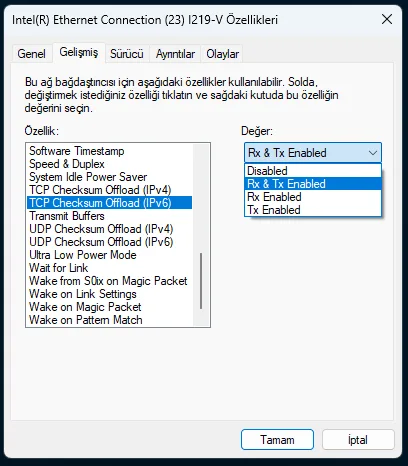
TCP Checksum Offload (IPv6)
Seçenekler:
Disabled
Rx & Tx Enabled
Rx Enabled
Tx Enabled
Bu Özellik Ne İşe Yarar?
Bu ayar, az önce anlattığımız TCP Checksum Offload’un IPv6 trafiği için olan versiyonudur.
TCP protokolü veri bütünlüğünü sağlamak için checksum hesaplaması yapar. Normalde bu işlem CPU tarafından gerçekleştirilir.
Bu özellik açık olduğunda, IPv6 üzerinden gelen ve giden TCP paketlerinin checksum işlemini ağ kartı donanımsal olarak yapar.
Yani işlemci yerine NIC (Network Interface Card) çalışır.
Günümüzde birçok internet sağlayıcısı IPv6 kullanmaktadır. Bu nedenle bu ayar aktif bağlantılarda önemlidir.
Rx & Tx Enabled Seçerseniz Ne Olur?
Hem gelen hem giden IPv6 TCP paketlerinde checksum işlemini ağ kartı yapar.
Avantajları:
-
CPU yükü azalır
-
IPv6 trafiğinde daha verimli çalışma
-
Yüksek bant genişliğinde performans avantajı
-
Gigabit bağlantılarda stabilite
Dezavantajları:
-
Nadir durumlarda VPN veya firewall uyumsuzluğu
Yaşanabilecek Problemler:
-
Çok eski modem veya router yazılımıyla nadir uyumsuzluk
-
IPv6 üzerinden bağlantı kopması (çok nadir)
Genel öneri: Çoğu kullanıcı için bu ayar açık kalmalıdır.
Rx Enabled Seçerseniz Ne Olur?
Sadece gelen IPv6 TCP paketlerinde donanım checksum kullanılır.
Avantajları:
-
Download sırasında CPU yükü azalır
Dezavantajları:
-
Upload tarafında CPU çalışır
-
Tam performans avantajı sağlanmaz
Genellikle özel test dışında kullanılmaz.
Tx Enabled Seçerseniz Ne Olur?
Sadece gönderilen IPv6 TCP paketlerinde donanım checksum kullanılır.
Avantajları:
-
Upload sırasında CPU rahatlar
Dezavantajları:
-
Download tarafı CPU tarafından işlenir
Ev kullanıcıları için genellikle anlamlı bir fark yaratmaz.
Disabled Seçerseniz Ne Olur?
IPv6 TCP checksum işlemleri tamamen CPU tarafından yapılır.
Avantajları:
-
Maksimum yazılımsal kontrol
-
Sorun giderme için test edilebilir
Dezavantajları:
-
CPU yükü artar
-
Yüksek hızda veri transferinde performans düşebilir
-
Arka planda yoğun upload/download varsa sistem daha fazla yorulur
Yaşanabilecek Problemler:
-
Büyük dosya transferinde CPU kullanım artışı
-
Oyun oynarken arka planda veri varsa performans etkilenmesi
-
Düşük güçlü işlemcilerde zorlanma
Ne Zaman Kapatılmalı?
-
IPv6 kullanırken bağlantı kopması varsa
-
VPN ile IPv6 uyumsuzluğu yaşanıyorsa
-
Ağ analizinde özel test yapılıyorsa
Sorun yoksa kapatılması önerilmez.
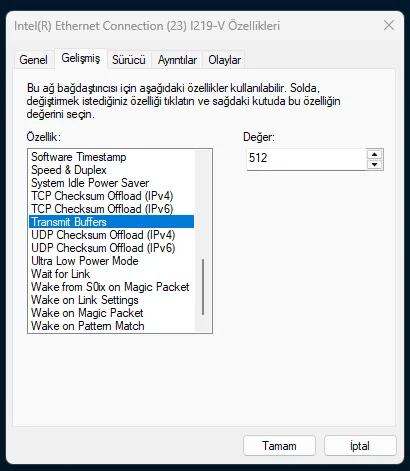
Transmit Buffers
Değer: Sayısal (örneğin 256 – 512 – 1024 vb.)
Bu Özellik Ne İşe Yarar?
Transmit Buffers, ağ kartının gönderilecek veri paketlerini geçici olarak tuttuğu tampon (buffer) alanının büyüklüğünü belirler.
Basit anlatımla:
Bilgisayarınız veri gönderirken (upload yaparken), paketler doğrudan kabloya çıkmaz. Önce ağ kartının belleğinde sıraya alınır. Bu tampon alanı ne kadar büyükse, aynı anda o kadar fazla veri kuyrukta bekleyebilir.
Receive Buffers gelen veriyi etkilerken, Transmit Buffers gönderilen veriyi etkiler.
Düşük Değer Verirseniz (Örneğin 256)
Avantajları:
-
Daha az bellek kullanımı
-
Çok düşük gecikme hassasiyeti olan sistemlerde mikro avantaj
Dezavantajları:
-
Yoğun upload sırasında tampon dolabilir
-
Paket düşmesi yaşanabilir
-
Trafik dalgalanması olabilir
Yaşanabilecek Problemler:
-
Büyük dosya yüklerken hız düşmesi
-
Yayın yaparken bitrate dalgalanması
-
Online oyun oynarken arka planda upload varsa takılma
-
Paket kaybı nedeniyle bağlantı kararsızlığı
Düşük değerler özellikle gigabit bağlantılarda risklidir.
Yüksek Değer Verirseniz (Örneğin 512 / 1024)
Avantajları:
-
Yoğun upload sırasında daha stabil veri akışı
-
Paket düşme ihtimali azalır
-
NAS veya yerel ağ transferinde avantaj
-
Canlı yayın yapanlar için daha güvenli yapı
Dezavantajları:
-
Bir miktar daha fazla RAM kullanımı
-
Aşırı yükseltildiğinde anlamlı performans artışı sağlamaz
Yaşanabilecek Problemler:
-
Çok düşük RAM’li sistemlerde gereksiz kaynak tüketimi
-
Aşırı büyük değerler gecikmeyi mikro seviyede artırabilir (nadiren)
Modern sistemlerde RAM tüketimi genellikle ihmal edilebilir düzeydedir.
Ne Zaman Artırılmalı?
-
Upload sırasında kopma varsa
-
Canlı yayın yaparken dalgalanma varsa
-
Yerel ağda dosya gönderirken takılma varsa
Ne Zaman Varsayılan Kalmalı?
-
Sorun yoksa
-
Normal internet kullanımı varsa
-
Sistem düşük RAM’liyse
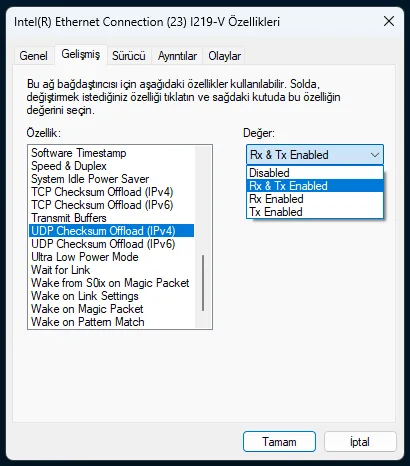
UDP Checksum Offload (IPv4)
Seçenekler:
Disabled
Rx & Tx Enabled
Rx Enabled
Tx Enabled
Bu Özellik Ne İşe Yarar?
UDP (User Datagram Protocol), TCP’ye göre daha basit ve hızlı bir protokoldür. Özellikle:
-
Online oyunlar
-
Canlı yayın
-
VoIP (internet üzerinden ses)
-
DNS sorguları gibi gecikmeye duyarlı uygulamalarda kullanılır.
UDP paketlerinde de hata kontrolü için checksum bulunur.
Normalde bu checksum hesaplamasını CPU yapar.
UDP Checksum Offload açık olduğunda bu işlemi ağ kartı donanımsal olarak yapar.
Bu da CPU yükünü azaltır.
Rx & Tx Enabled Seçerseniz Ne Olur?
Hem gelen hem giden UDP paketlerinde checksum işlemini ağ kartı yapar.
Avantajları:
-
CPU yükü azalır
-
Oyun ve canlı yayın sırasında sistem daha az yorulur
-
Yüksek hızda veri akışında daha stabil çalışma
Dezavantajları:
-
Çok nadir sürücü veya güvenlik yazılımı uyumsuzluğu
Yaşanabilecek Problemler:
-
Nadir VPN uyumsuzluğu
-
Çok eski ağ ekipmanlarında checksum doğrulama sorunu
Genel öneri: Çoğu kullanıcı için bu ayar açık kalmalıdır.
Rx Enabled Seçerseniz Ne Olur?
Sadece gelen UDP paketlerinde donanım checksum kullanılır.
Avantajları:
-
Download tarafında CPU yükü azalır
Dezavantajları:
-
Upload tarafı CPU’ya kalır
-
Tam performans avantajı sağlanmaz
Genellikle özel test dışında tercih edilmez.
Tx Enabled Seçerseniz Ne Olur?
Sadece gönderilen UDP paketlerinde donanım checksum kullanılır.
Avantajları:
-
Upload sırasında CPU rahatlar
Dezavantajları:
-
Gelen paketlerde CPU çalışır
Ev kullanıcıları için genellikle anlamlı bir fark yaratmaz.
Disabled Seçerseniz Ne Olur?
UDP checksum işlemlerinin tamamı CPU tarafından yapılır.
Avantajları:
-
Maksimum yazılımsal kontrol
-
Sorun giderme için test amaçlı kullanılabilir
Dezavantajları:
-
CPU yükü artar
-
Özellikle oyun ve canlı yayın sırasında işlemci daha fazla çalışır
-
Gigabit bağlantıda performans düşebilir
Yaşanabilecek Problemler:
-
Oyun oynarken arka planda indirme varsa performans düşüşü
-
Canlı yayında sistem zorlanması
-
Düşük güçlü işlemcilerde gecikme artışı
Ne Zaman Kapatılmalı?
-
UDP tabanlı VPN sorunu varsa
-
Ağ analizinde test yapılıyorsa
-
Özel firewall uyumsuzluğu varsa
Sorun yoksa kapatılması önerilmez.

UDP Checksum Offload (IPv6)
Seçenekler:
Disabled
Rx & Tx Enabled
Rx Enabled
Tx Enabled
Bu Özellik Ne İşe Yarar?
Bu ayar, az önce anlattığımız UDP Checksum Offload’un IPv6 trafiği için olan versiyonudur.
UDP protokolü özellikle:
-
Online oyunlar
-
Canlı yayın
-
VoIP
-
DNS
-
Gerçek zamanlı veri akışı gibi düşük gecikme gerektiren uygulamalarda kullanılır.
IPv6 üzerinden çalışan UDP trafiğinde checksum hesaplamasını normalde CPU yapar. Bu özellik açık olduğunda, checksum işlemi ağ kartı tarafından donanımsal olarak gerçekleştirilir.
Amaç:
CPU yükünü azaltmak ve yüksek hızda veri akışında sistem stabilitesini artırmak.
Rx & Tx Enabled Seçerseniz Ne Olur?
Hem gelen hem giden IPv6 UDP paketlerinde checksum işlemini ağ kartı yapar.
Avantajları:
-
CPU yükü azalır
-
Oyun ve yayın sırasında sistem daha az yorulur
-
Yüksek bant genişliğinde daha stabil çalışma
-
Modern sistemler için ideal ayar
Dezavantajları:
-
Çok nadir VPN veya firewall uyumsuzluğu
Yaşanabilecek Problemler:
-
IPv6 tabanlı VPN’de nadir sorun
-
Eski modem/router yazılımıyla uyumsuzluk
Genel öneri: Çoğu kullanıcı için açık kalmalıdır.
Rx Enabled Seçerseniz Ne Olur?
Sadece gelen IPv6 UDP paketlerinde donanım checksum kullanılır.
Avantajları:
-
Download tarafında CPU yükü azalır
Dezavantajları:
-
Upload tarafı CPU’ya kalır
-
Tam performans avantajı sağlanmaz
Genellikle özel test dışında tercih edilmez.
Tx Enabled Seçerseniz Ne Olur?
Sadece gönderilen IPv6 UDP paketlerinde donanım checksum kullanılır.
Avantajları:
-
Upload sırasında CPU rahatlar
Dezavantajları:
-
Gelen taraf CPU tarafından işlenir
Ev kullanıcıları için genellikle anlamlı bir fark yaratmaz.
Disabled Seçerseniz Ne Olur?
IPv6 UDP checksum işlemlerinin tamamını CPU yapar.
Avantajları:
-
Maksimum yazılımsal kontrol
-
Sorun giderme için test edilebilir
Dezavantajları:
-
CPU yükü artar
-
Oyun ve yayın sırasında işlemci daha fazla çalışır
-
Yüksek hızda performans düşebilir
Yaşanabilecek Problemler:
-
Oyun sırasında arka planda veri varsa performans etkilenmesi
-
Canlı yayında sistem zorlanması
-
Düşük güçlü işlemcilerde gecikme artışı
Ne Zaman Kapatılmalı?
-
IPv6 üzerinden VPN sorunu varsa
-
IPv6 bağlantı kopmaları yaşanıyorsa
-
Ağ analizinde özel test yapılıyorsa
Sorun yoksa kapatılması önerilmez.
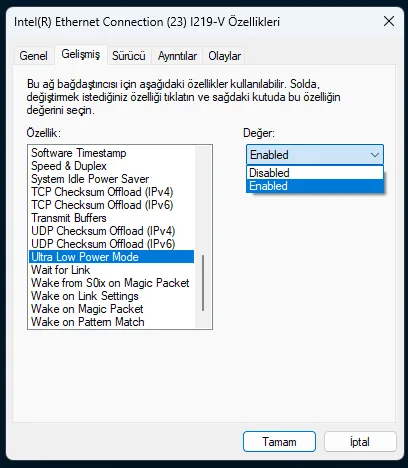
Ultra Low Power Mode
Seçenekler:
Enabled
Disabled
Bu Özellik Ne İşe Yarar?
Ultra Low Power Mode, ağ kartının mümkün olan en düşük güç tüketim moduna geçmesini sağlayan agresif bir enerji tasarrufu özelliğidir.
Bu mod açık olduğunda:
-
Sistem boşta kaldığında
-
Düşük trafik olduğunda
-
Bazı uyku senaryolarında ağ kartı daha derin bir düşük güç moduna geçer.
Amaç:
Enerji tüketimini minimuma indirmek.
Bu özellik özellikle laptop ve kurumsal enerji tasarrufu politikaları için tasarlanmıştır.
Enabled Yaparsanız Ne Olur?
Avantajları:
-
Daha düşük enerji tüketimi
-
Laptop pil süresine küçük katkı
-
Uzun süre açık kalan sistemlerde tasarruf
Dezavantajları:
-
Uyanma süresi uzayabilir
-
Bağlantı başlangıcında gecikme olabilir
-
Nadir bağlantı kopmaları yaşanabilir
Yaşanabilecek Problemler:
-
İnternet ilk kullanımda geç tepki verebilir
-
Oyun sırasında kısa süreli bağlantı dalgalanması
-
Uzaktan masaüstünde kopma
-
“İnternet bir an gidip geldi” hissi
Bazı kullanıcılar bağlantı kararsızlığı yaşadığında bu ayarı kapatarak sorunu çözmektedir.
Disabled Yaparsanız Ne Olur?
Avantajları:
-
Ağ kartı sürekli aktif kalır
-
Daha stabil ve tutarlı bağlantı
-
Oyun ve gerçek zamanlı uygulamalar için daha güvenli
Dezavantajları:
-
Bir miktar daha fazla enerji tüketimi
Yaşanabilecek Problemler:
-
Pratikte genellikle sorun oluşturmaz
-
Sadece enerji tasarrufu avantajı kaybolur
Ne Zaman Açık Olmalı?
-
Laptop pilde uzun süre kullanılıyorsa
-
Enerji tasarrufu öncelikliyse
-
Bağlantı sorunu yaşanmıyorsa
Ne Zaman Kapatılmalı?
-
Oyun oynuyorsanız
-
Bağlantı ara ara kopuyorsa
-
Gerçek zamanlı uygulamalar kullanıyorsanız
-
Masaüstü sistem kullanıyorsanız
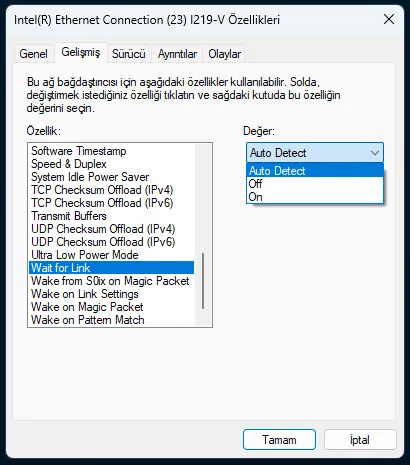
Wait for Link
Seçenekler:
Auto Detect
On
Off
Bu Özellik Ne İşe Yarar?
Wait for Link, bilgisayar açılırken ağ kartının fiziksel bağlantı (link) oluşmasını bekleyip beklemeyeceğini belirler.
Bilgisayar açıldığında ağ kartı modem veya switch ile bağlantı kurmaya çalışır. Eğer modem geç açılıyorsa veya ağ altyapısı geç hazır oluyorsa, sistem IP adresi alamadan açılabilir.
Bu ayar, sistemin bağlantı hazır olana kadar beklemesini sağlar.
Bu özellik özellikle:
-
Kurumsal ağlarda
-
Domain (Active Directory) ortamlarında
-
DHCP’ye bağımlı sistemlerde önemlidir.
Auto Detect Seçerseniz Ne Olur?
Ağ kartı bağlantı durumuna göre akıllı şekilde davranır.
Avantajları:
-
Dengeli ve güvenli yapı
-
Çoğu kullanıcı için ideal
-
Gereksiz bekleme yapmaz
Dezavantajları:
-
Çok nadir durumlarda geç IP alma sorunu yaşanabilir
Genel öneri: Çoğu kullanıcı için en uygun ayardır.
On Seçerseniz Ne Olur?
Bilgisayar açılırken ağ bağlantısı oluşana kadar bekler.
Avantajları:
-
IP adresi almadan sistem açılmaz
-
Domain ortamında güvenli başlangıç
-
DHCP gecikmesi sorunlarını azaltabilir
Dezavantajları:
-
Açılış süresi uzayabilir
-
Modem geç açılıyorsa bilgisayar daha uzun bekler
Yaşanabilecek Problemler:
-
Sistem açılışı belirgin şekilde yavaşlayabilir
-
Ev kullanıcıları için gereksiz bekleme
Kurumsal ağlarda anlamlıdır.
Off Seçerseniz Ne Olur?
Bilgisayar ağ bağlantısını beklemeden açılır.
Avantajları:
-
Daha hızlı açılış
-
Ev kullanıcıları için genellikle yeterlidir
Dezavantajları:
-
Modem geç açılıyorsa IP alamama
-
Açılışta “Tanımlanamayan Ağ” uyarısı
-
DHCP gecikmesi
Yaşanabilecek Problemler:
-
Sistem açıldığında internet birkaç saniye geç gelebilir
-
Domain ortamında oturum açma sorunu
Ne Zaman On Seçilmeli?
-
Active Directory domain kullanıyorsanız
-
DHCP geç IP veriyorsa
-
Sistem açılışında ağ hazır olmak zorundaysa
Ne Zaman Off Seçilmeli?
-
Hızlı açılış istiyorsanız
-
Ev kullanıcısıysanız
-
Domain ortamında değilseniz

Wake from S0ix on Magic Packet
Seçenekler:
Enabled
Disabled
Bu Özellik Ne İşe Yarar?
Bu özellik, modern düşük güç modlarından biri olan S0ix (Modern Standby) durumundayken bilgisayarın ağ üzerinden “Magic Packet” alarak uyanmasını sağlar.
Önce kavramları netleştirelim:
-
Magic Packet: Wake-on-LAN için kullanılan özel bir ağ paketidir.
-
S0ix: Windows 10 ve 11’de bulunan Modern Standby (düşük güç ama tam kapalı olmayan) uyku modudur.
Bu ayar açık olduğunda:
Bilgisayar S0ix durumundayken ağ kartı Magic Packet algılarsa sistemi uyandırabilir.
Bu özellik klasik S3 uyku modundan farklıdır ve özellikle yeni nesil laptoplarda görülür.
Enabled Yaparsanız Ne Olur?
Avantajları:
-
Modern Standby modundayken uzaktan uyandırma
-
Kurumsal uzaktan yönetim için gerekli
-
Wake-on-LAN S0ix ortamında çalışır
Dezavantajları:
-
Beklenmeyen uyanmalar olabilir
-
Pil tüketimi bir miktar artabilir
-
Güvenlik açısından açık bırakmak riskli olabilir (ağdan uyandırma mümkün olur)
Yaşanabilecek Problemler:
-
Laptop çantadayken kendi kendine uyanma
-
Gece bilgisayarın açılması
-
Ağ trafiği yoğun ortamlarda yanlış tetiklenme (nadiren)
Disabled Yaparsanız Ne Olur?
Avantajları:
-
S0ix modunda ağdan uyanmaz
-
Daha sade ve güvenli güç yönetimi
-
Beklenmeyen uyanmalar engellenir
Dezavantajları:
-
Modern Standby modunda Wake-on-LAN çalışmaz
Yaşanabilecek Problemler:
-
Uzaktan uyandırma ihtiyacı varsa çalışmaz
-
Kurumsal uzaktan erişim senaryosu başarısız olabilir
Ne Zaman Açık Olmalı?
-
Kurumsal uzaktan yönetim varsa
-
Bilgisayar ağ üzerinden uyandırılacaksa
-
Modern Standby aktif kullanılıyorsa
Ne Zaman Kapalı Kalmalı?
-
Wake-on-LAN kullanmıyorsanız
-
Laptop kendi kendine uyanıyorsa
-
Güvenlik öncelikliyse

Wake on Link Settings
Seçenekler:
Disabled
Forced
Bu Özellik Ne İşe Yarar?
Wake on Link, ağ bağlantısında (link durumunda) bir değişiklik olduğunda bilgisayarın uyanmasını sağlar.
“Link” burada fiziksel Ethernet bağlantısını ifade eder. Örneğin:
-
Ethernet kablosu takıldığında
-
Switch portu aktif olduğunda
-
Modem yeniden başlatıldığında link yeniden oluştuğunda bu değişim bir tetikleyici olabilir.
Bu ayar Wake-on-LAN’in farklı bir versiyonudur. Magic Packet beklemez; link değişimini tetikleyici olarak kullanır.
Disabled Seçerseniz Ne Olur?
Avantajları:
-
Link değişiminde sistem uyanmaz
-
Beklenmeyen açılmalar engellenir
-
Daha güvenli ve sade güç yönetimi
Dezavantajları:
-
Link üzerinden uyandırma çalışmaz
Ev kullanıcıları için genellikle en doğru ayardır.
Forced Seçerseniz Ne Olur?
Link durumunda değişiklik olduğunda sistem uyanır.
Avantajları:
-
Ağ altyapısı değiştiğinde sistem otomatik açılabilir
-
Kurumsal uzaktan yönetim senaryolarında kullanılabilir
Dezavantajları:
-
Modem resetlendiğinde bilgisayar açılabilir
-
Kablo takıldığında sistem uyanabilir
-
Beklenmeyen açılmalar yaşanabilir
Yaşanabilecek Problemler:
-
Gece modem yeniden başlatıldığında bilgisayarın açılması
-
Elektrik kesintisi sonrası sistemin otomatik uyanması
-
Kullanıcı istemeden sistemin aktif hâle gelmesi
Ev kullanıcıları için genellikle gereksizdir.
Ne Zaman Forced Kullanılmalı?
-
Kurumsal ağ ortamında
-
Merkezi yönetim sistemlerinde
-
Özel uzaktan erişim senaryolarında
Ne Zaman Disabled Kalmalı?
-
Ev kullanıcısıysanız
-
Bilgisayarın kendi kendine açılmasını istemiyorsanız
-
Wake-on-LAN kullanmıyorsanız
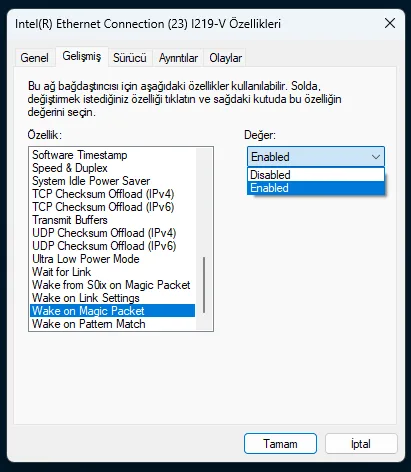
Wake on Magic Packet
Seçenekler:
Enabled
Disabled
Bu Özellik Ne İşe Yarar?
Wake on Magic Packet, klasik Wake-on-LAN (WoL) özelliğidir.
Magic Packet, ağ üzerinden gönderilen özel bir veri paketidir. Bu paket, belirli bir MAC adresine yönlendirilir ve ağ kartı bu paketi algıladığında bilgisayarı uyku modundan veya kapalı durumdan uyandırabilir.
Yani bu özellik açık olduğunda:
Bilgisayarınızı başka bir cihazdan (örneğin başka bir bilgisayar, router veya yönetim yazılımı üzerinden) uzaktan açabilirsiniz.
Enabled Yaparsanız Ne Olur?
Avantajları:
-
Bilgisayar uzaktan açılabilir
-
Uzaktan masaüstü senaryoları için gereklidir
-
Kurumsal IT yönetiminde kullanılır
-
NAS ve sunucu sistemlerinde faydalıdır
Dezavantajları:
-
Bilgisayar ağ üzerinden uyandırılabilir
-
Güvenlik açısından dikkatli yapılandırma gerekir
-
Beklenmeyen uyanmalar olabilir (nadiren)
Yaşanabilecek Problemler:
-
Gece kendi kendine açılma
-
Router yanlış yapılandırıldıysa istemsiz tetiklenme
-
Güvenlik açığı riskleri (ağ dışından erişim varsa)
Disabled Yaparsanız Ne Olur?
Avantajları:
-
Bilgisayar ağ üzerinden uyanmaz
-
Daha güvenli yapı
-
Beklenmeyen açılmalar engellenir
Dezavantajları:
-
Wake-on-LAN çalışmaz
-
Uzaktan açma özelliği devre dışı kalır
Ev kullanıcılarının büyük çoğunluğu için herhangi bir kayıp değildir.
Ne Zaman Enabled Olmalı?
-
Bilgisayarı uzaktan açmanız gerekiyorsa
-
Kurumsal ağda çalışıyorsanız
-
NAS veya sunucu sistemi kullanıyorsanız
-
IT yönetimi yapıyorsanız
Ne Zaman Disabled Kalmalı?
-
Wake-on-LAN kullanmıyorsanız
-
Bilgisayarın kendi kendine açılmasını istemiyorsanız
-
Güvenliği öncelikli tutuyorsanız
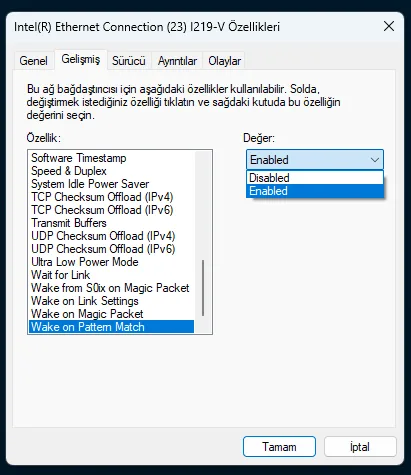
Wake on Pattern Match
Seçenekler:
Enabled
Disabled
Bu Özellik Ne İşe Yarar?
Wake on Pattern Match, ağ kartının belirli bir veri desenini (pattern) algıladığında bilgisayarı uyandırmasını sağlar.
Magic Packet yalnızca özel bir Wake-on-LAN paketiyle çalışır.
Pattern Match ise:
-
Belirli ağ trafiği
-
ARP istekleri
-
IPv6 Neighbor Discovery
-
Belirli veri kalıpları gibi önceden tanımlanmış paketleri tetikleyici olarak kullanabilir.
Yani Magic Packet’e göre daha geniş kapsamlı bir uyanma mekanizmasıdır.
Enabled Yaparsanız Ne Olur?
Avantajları:
-
Ağ üzerindeki belirli trafiğe göre sistem uyanabilir
-
Kurumsal yönetim sistemlerinde faydalı olabilir
-
Uzak yönetim senaryolarında esneklik sağlar
Dezavantajları:
-
İstenmeyen uyanmalar olabilir
-
Ağ trafiği yoğun ortamlarda yanlış tetiklenebilir
-
Laptop çantadayken bile uyanma riski
Yaşanabilecek Problemler:
-
Gece bilgisayarın kendi kendine açılması
-
Router yeniden başlatıldığında sistemin uyanması
-
Ağ taraması yapıldığında tetiklenme
-
Gereksiz pil tüketimi
Ev kullanıcıları için genellikle gereksizdir.
Disabled Yaparsanız Ne Olur?
Avantajları:
-
Sadece Magic Packet (açıksa) sistemi uyandırabilir
-
Daha kontrollü ve güvenli yapı
-
Beklenmeyen uyanmalar engellenir
Dezavantajları:
-
Pattern tabanlı uyanma çalışmaz
Ev kullanıcıları için genellikle en doğru ayardır.
Ne Zaman Enabled Olmalı?
-
Kurumsal uzaktan yönetim ortamında
-
Ağ tabanlı yönetim yazılımları kullanılıyorsa
-
Özel IT altyapısında
Ne Zaman Disabled Kalmalı?
-
Ev kullanıcısıysanız
-
Bilgisayarın kendi kendine açılmasını istemiyorsanız
-
Wake-on-LAN kullanmıyorsanız
Bu ayarları değiştirmeden önce:
-
Gelişmiş sekmenin ekran görüntüsünü alın.
-
Aynı anda birden fazla ayarı değiştirmeyin.
-
Tek tek değiştirip test yapın.
-
Sorun yaşarsanız varsayılan ayara geri dönün.
Yanlış yapılandırma; bağlantı kopması, hız düşmesi, ping artışı veya tamamen ağ bağlantısının kesilmesine neden olabilir.