




Kurumsal firmalarda en sık karşılaşılan IT problemlerinden biri Outlook posta kutusunun dolmasıdır. Özellikle yoğun mail trafiği olan yöneticiler, muhasebe departmanları ve satış ekipleri 50 GB sınırına hızlıca ulaşabilir. Bu noktada en çok sorulan soru şudur:
Outlook mail kotası 100 GB’a çıkarılabilir mi?
Bu yazıda lisans gereksinimlerinden başlayarak Office 365 Admin Center üzerinde yapılması gereken işlemleri, Exchange Admin Center kontrollerini ve Windows tarafında Outlook için yapılması gereken teknik ayarları adım adım anlatıyorum.
100 GB Mailbox İçin Öncelikle Lisans Kontrolü
Outlook mail kotasını 100 GB yapabilmek için kullanıcının lisansı kritik öneme sahiptir.
Aşağıdaki lisans yapısına dikkat edilmelidir:
Lisansa Göre Mailbox Kapasitesi
| Lisans | Kota |
|---|---|
| Exchange Online Plan 1 | 50 GB |
| Microsoft 365 Business Basic | 50 GB |
| Microsoft 365 Business Standard | 50 GB |
| Microsoft 365 E3 | 100 GB |
| Office 365 E3 | 100 GB |
| Microsoft 365 E5 | 100 GB |
| Exchange Online Plan 2 | 100 GB |
Kritik Nokta
Plan 2 özelliği içeren lisanslar (E3, E5 gibi) zaten 100 GB verir.
Yani sadece “Exchange Online Plan 2” satın almak şart değil; Plan 2 içeren bir üst lisans da 100 GB sağlar.
Plan 1 ve İş Temel lisanslarında mailbox 100 GB’a çıkarılamaz. Bunun için Exchange Online Plan 2 lisansına geçiş yapılmalıdır.
Office 365 Admin Center Üzerinden Yapılması Gerekenler
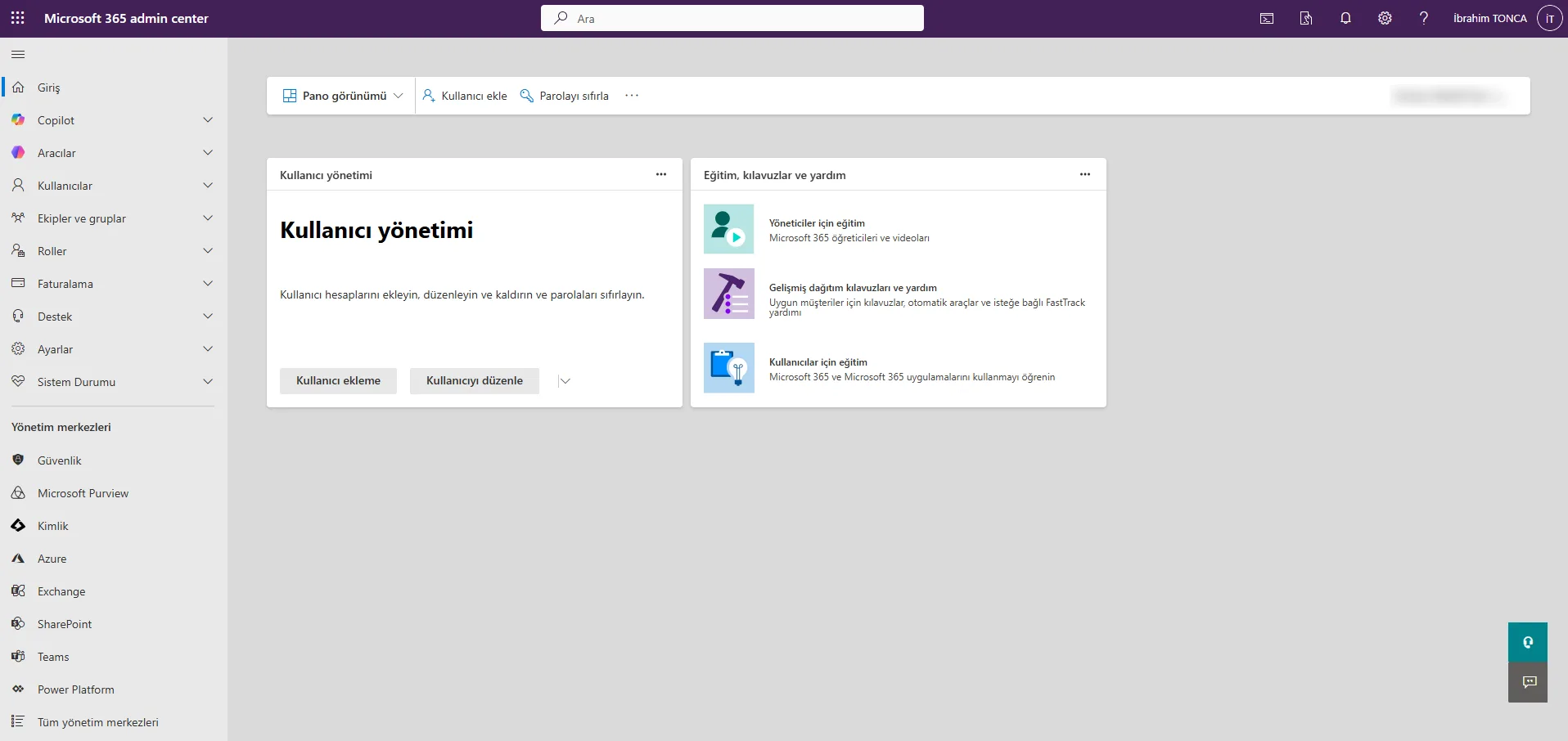
1. Admin Paneline Giriş
Tarayıcı üzerinden şu adrese giriş yapın:
Global Admin veya Exchange Admin yetkisine sahip bir hesap ile oturum açın.
2. Kullanıcıyı Bulma
Sol menüden:
Kullanıcılar > Etkin Kullanıcılar
100 GB yapmak istediğiniz kullanıcıyı seçin.
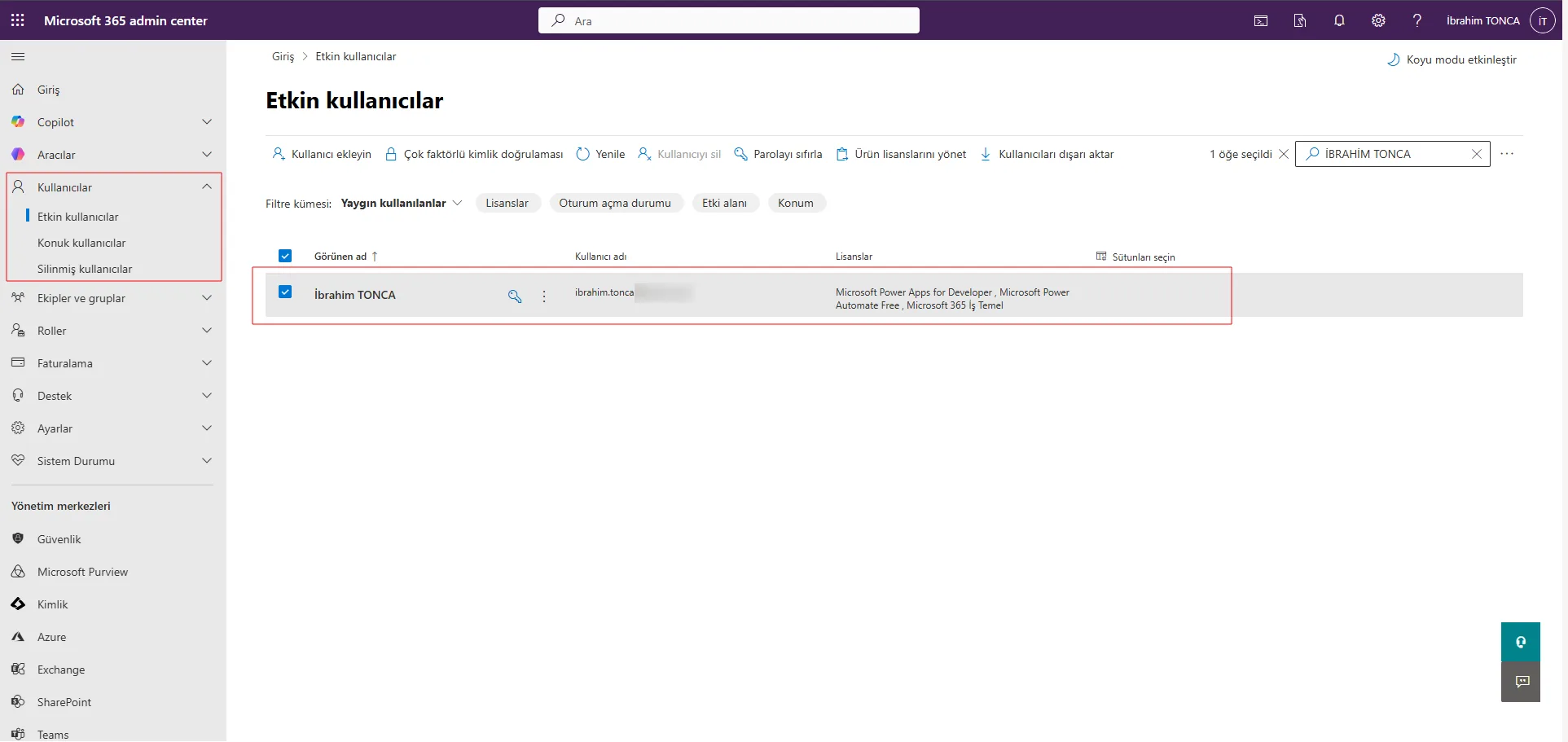
3. Lisans Kontrolü ve Gerekirse Yükseltme
Kullanıcının içine girin ve Lisanslar ve Uygulamalar sekmesini açın.
Burada aşağıdaki lisanslardan hangisinin aktif olduğunu kontrol edin:
-
Exchange Online Plan 1
-
Microsoft 365 İş Temel
-
Exchange Online Plan 2
Eğer Plan 1 veya İş Temel görünüyorsa:
Mailbox maksimum 50 GB olacaktır.
100 GB için:
-
Mevcut lisansı kaldırın
-
Exchange Online Plan 2 lisansını atayın
-
Kaydet butonuna basın
Exchange Online Plan 2 lisansı atandığında mailbox üst limiti 100 GB olur. Eğer kullanıcıya özel kota politikası tanımlanmadıysa sistem otomatik olarak 100 GB sınırını uygular.
Exchange Admin Center Üzerinden Mailbox Kota Kontrolü
Lisans ataması yapıldıktan sonra mailbox kota kontrolünün gerçekleştirilmesi gerekmektedir.
Bunun için aşağıdaki adımları izleyebilirsiniz:
-
https://admin.exchange.microsoft.com adresine giriş yapın.
-
Sol menüden ilgili kullanıcı hesabını seçin.
-
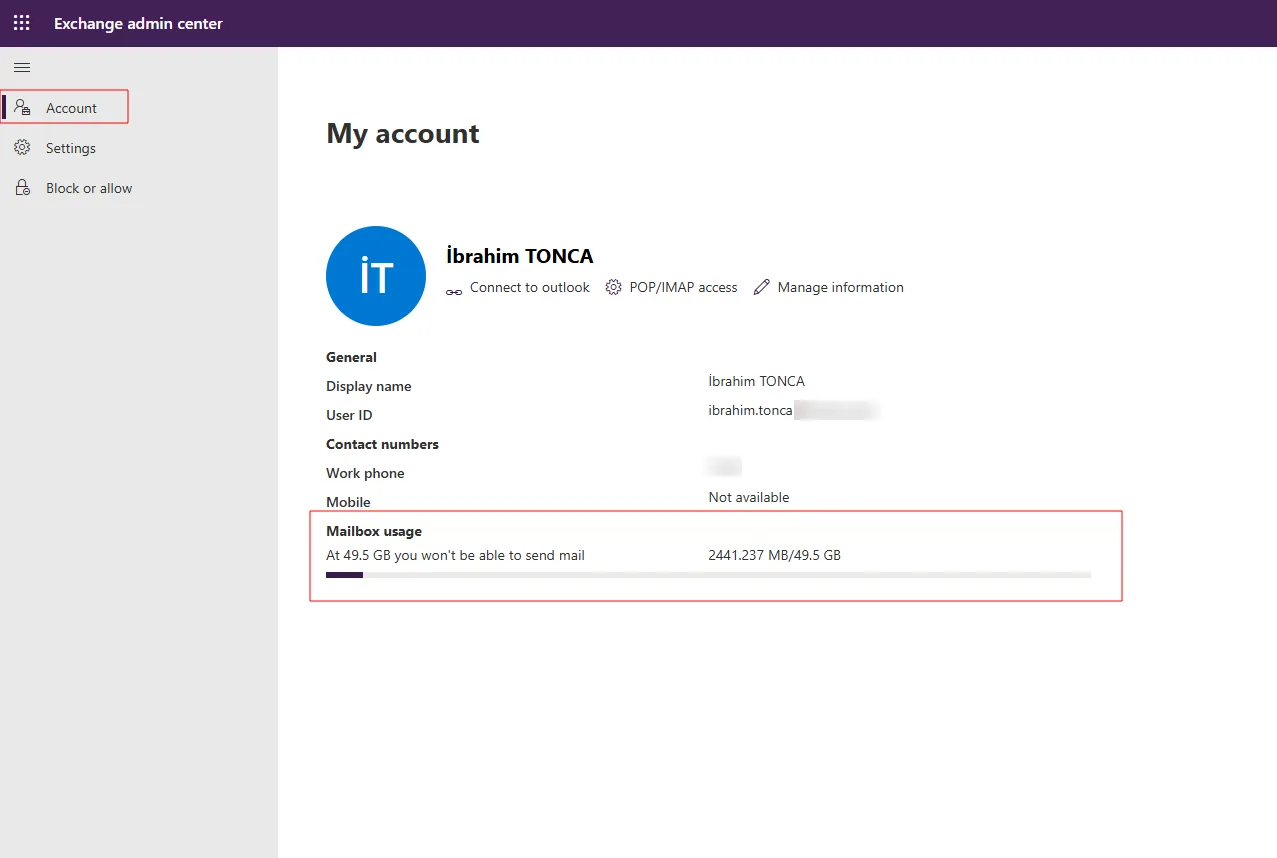
Sağ panelde My account bölümünde kullanıcı bilgileri görüntülenecektir.
-
Sağ panelde yer alan:
-
Mailbox usage alanını kontrol edin.
-
Eğer kullanıcıya Exchange Online Plan 2 lisansı atanmışsa mailbox kotası 100 GB olarak görüntülenecektir.
Diğer Exchange lisanslarında ise kota 50 GB olarak görünmektedir.
Windows Tarafında Yapılması Gerekenler (Outlook OST Limiti)
Mailbox 100 GB olsa bile Outlook tarafında hata alınabilir. Bunun en yaygın sebebi OST dosya boyut sınırıdır.
Outlook büyük mailbox’larda performans sorunu veya senkronizasyon hatası verebilir.
Bu nedenle Windows tarafında registry ayarı yapılmalıdır.
Ek Bilgi: PST taşınabilir arşiv dosyasıdır, OST ise senkronizasyon (önbellek) dosyasıdır.
Regedit ile değiştirdiğimiz şey sunucu kotası değil, Outlook’un bilgisayarda oluşturduğu dosya sınırıdır.
OST Dosya Limitini Artırma
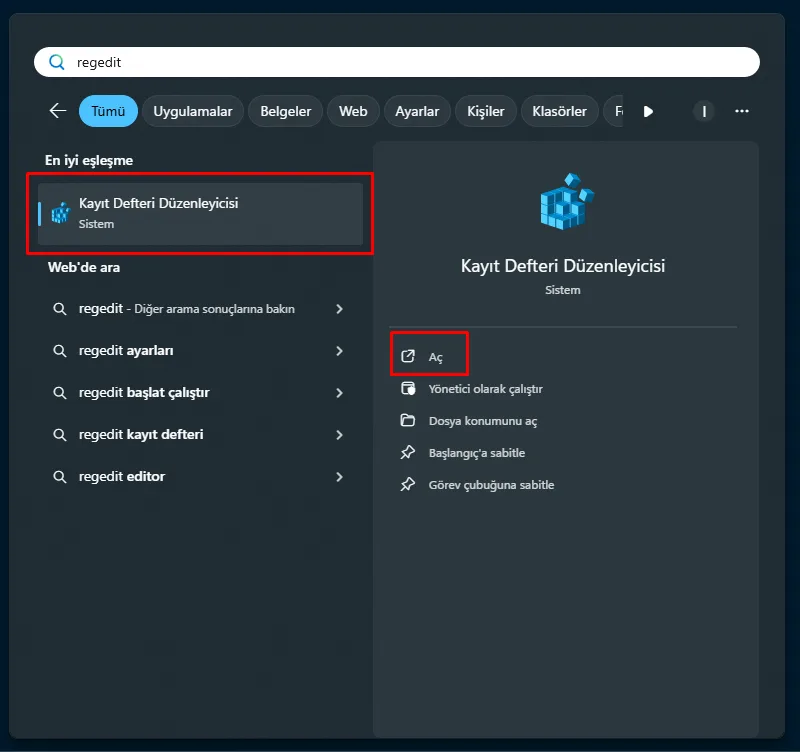
Regedit açın.
Başlat menüsüne regedit yazın ve çalıştırın.
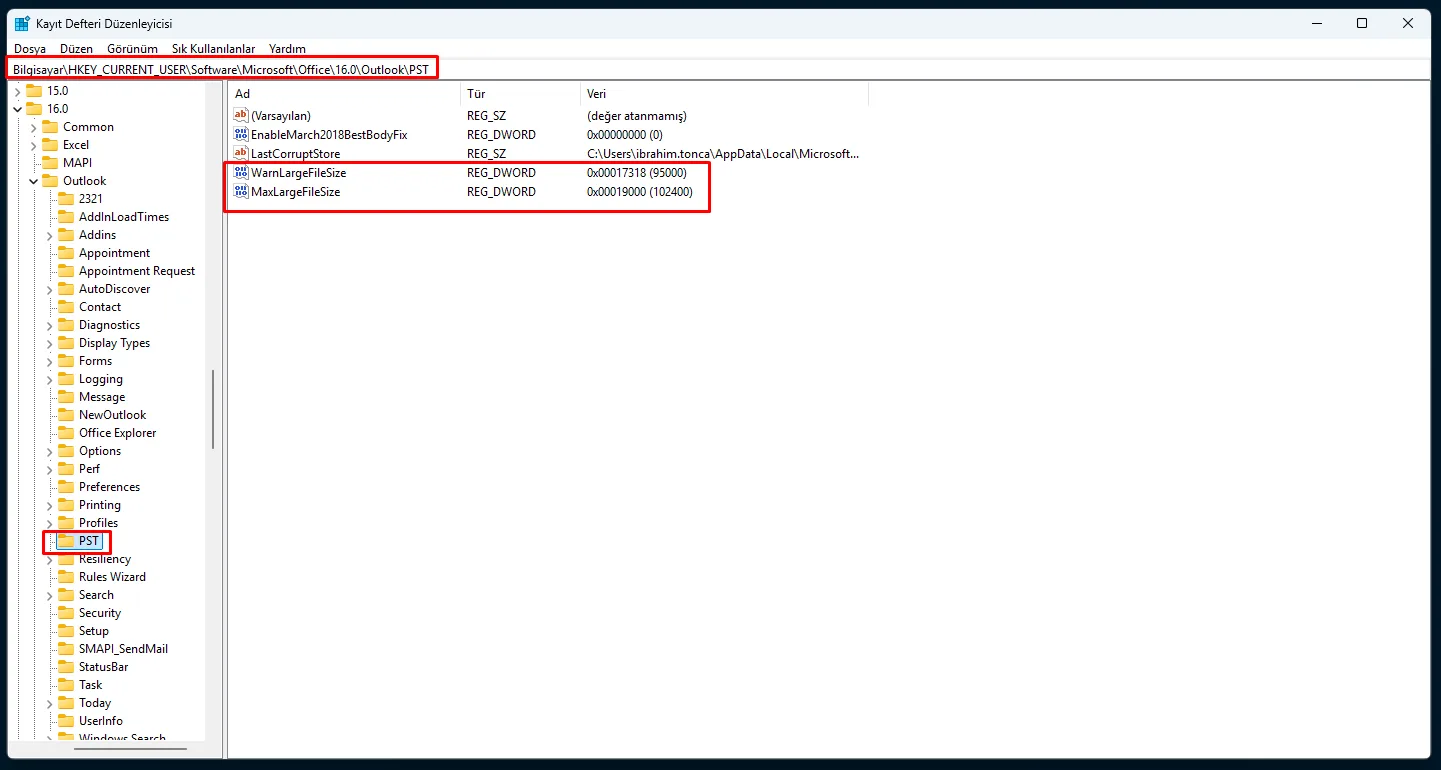
Aşağıdaki anahtara gidin:
HKEY_CURRENT_USER\Software\Microsoft\Office\16.0\Outlook\PST
Not: Office sürümüne göre registry yolu değişmektedir.
Office 2016, 2019, 2021 ve Microsoft 365 Apps için sürüm numarası 16.0’dır.
Outlook 2013 için 15.0, Outlook 2010 için ise 14.0 kullanılmalıdır.
Eğer PST klasörü yoksa oluşturun.
Ardından aşağıdaki DWORD(32 bit) değerlerini oluşturun:
MaxLargeFileSize = 102400 (Ondalık)
WarnLargeFileSize = 95000 (Ondalık)
Değerler MB cinsindendir.
102400 MB = 100 GB anlamına gelir.
Bu işlem, büyük mailbox’larda Outlook’un performans ve senkronizasyon sorunları yaşama ihtimalini azaltır. Bu ayarları yaptıktan sonra Outlook’u yeniden başlatmanız yeterlidir.
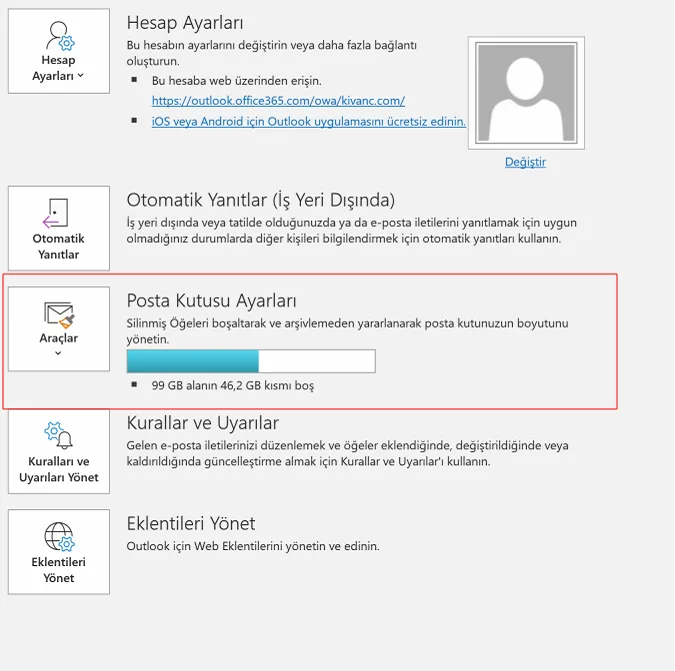
Performans Hakkında Önemli Bilgilendirme
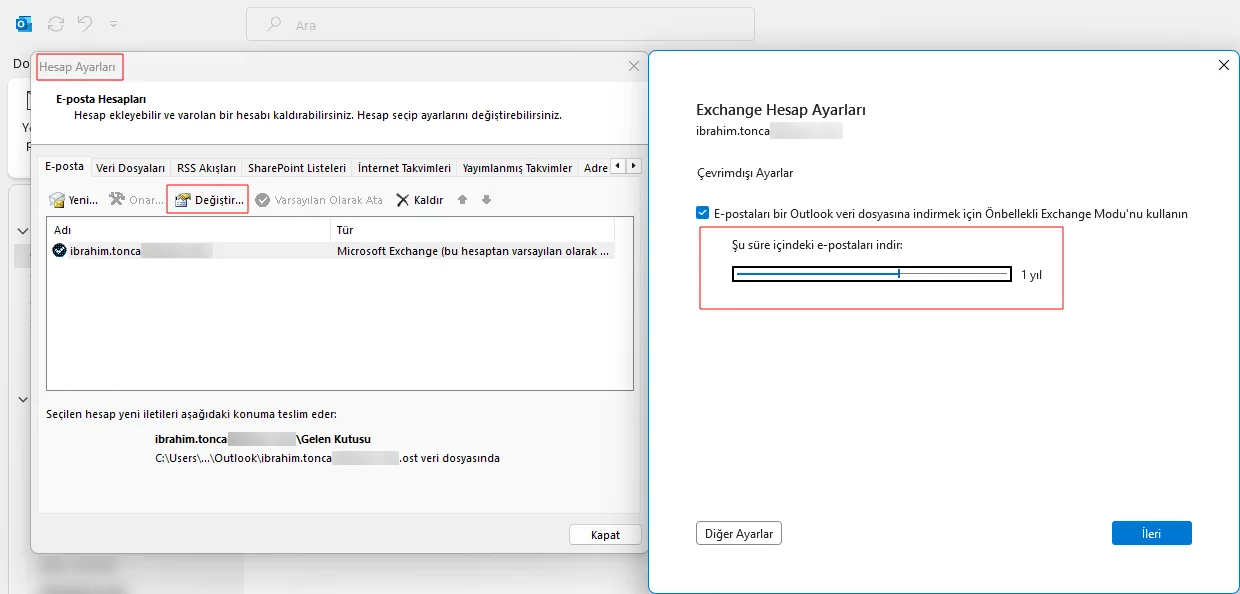
Microsoft, performans açısından 100 GB’lık mailbox’ların tamamının local OST dosyası olarak cache edilmesini önermez. Büyük mailbox’larda Outlook Cached Mode ayarındaki “Download email for the past” seçeneğinin 6 ay veya 1 yıl ile sınırlandırılması tavsiye edilir.
Bu yaklaşım:
-
Outlook performansını artırır
-
Senkronizasyon hatalarını azaltır
-
OST dosyasının aşırı büyümesini engeller
Kurumsal yapılarda mailbox kapasitesini artırmak yerine Online Archive ve retention policy planlaması daha sürdürülebilir bir çözümdür.