





Windows işletim sisteminde birçok klasör ve sistem alanı, kullanıcı deneyimini sade tutmak amacıyla varsayılan olarak gizlenmiştir. Ancak shell: komutları sayesinde bu klasörlere, denetim alanlarına ve özel Windows konumlarına saniyeler içinde erişmek mümkündür.
Özellikle AppData, ProgramData, başlangıç klasörleri ve Denetim Masası gibi kritik alanlara ulaşmak için shell komutları büyük kolaylık sağlar.
Bu rehberde, Windows’ta kullanılan shell komutlarını düzenli ve profesyonel bir yapıda bulacak, ayrıca A’dan Z’ye kapsamlı liste sayesinde ihtiyaç duyduğunuz komuta hızlıca ulaşabileceksiniz.
Shell Komutu Nasıl Kullanılır?
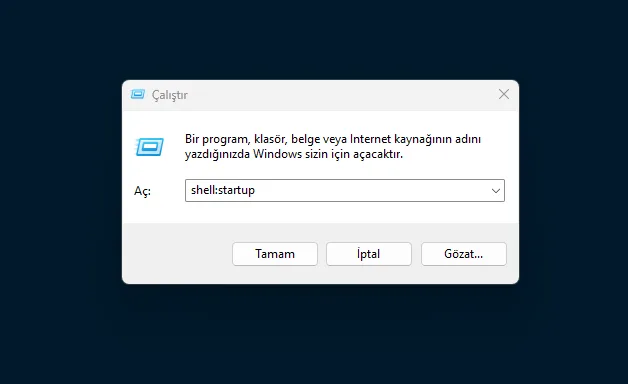
Shell komutlarını kullanmak oldukça basittir:
- Win + R tuşlarına basın
- Açılan Çalıştır penceresine komutu yazın
- Enter tuşuna basın
Alternatif olarak, aynı komutları Dosya Gezgini adres çubuğunda veya explorer.exe shell:komut şeklinde de kullanabilirsiniz.
Shell Komutları Neden Önemlidir?
Shell komutları, Windows içindeki özel klasörlere manuel klasör yollarını takip etmeden erişmenizi sağlar. Bu da özellikle:
- Sistem yöneticileri
- Teknik servis çalışanları
- İleri düzey kullanıcılar için büyük zaman tasarrufu sağlar.
Ayrıca bazı klasörlerin birden fazla adı olabilir. Örneğin “Personal” klasörü aslında “Documents” klasörüne karşılık gelir.
En Çok Kullanılan Shell Komutları
Günlük kullanımda en çok ihtiyaç duyulan shell komutları şunlardır:
- shell:AppData → Roaming AppData klasörü
- shell:Local AppData → Local AppData klasörü
- shell:ProgramFiles → Program Files klasörü
- shell:Startup → Kullanıcı başlangıç klasörü
- shell:Common Startup → Tüm kullanıcılar başlangıç klasörü
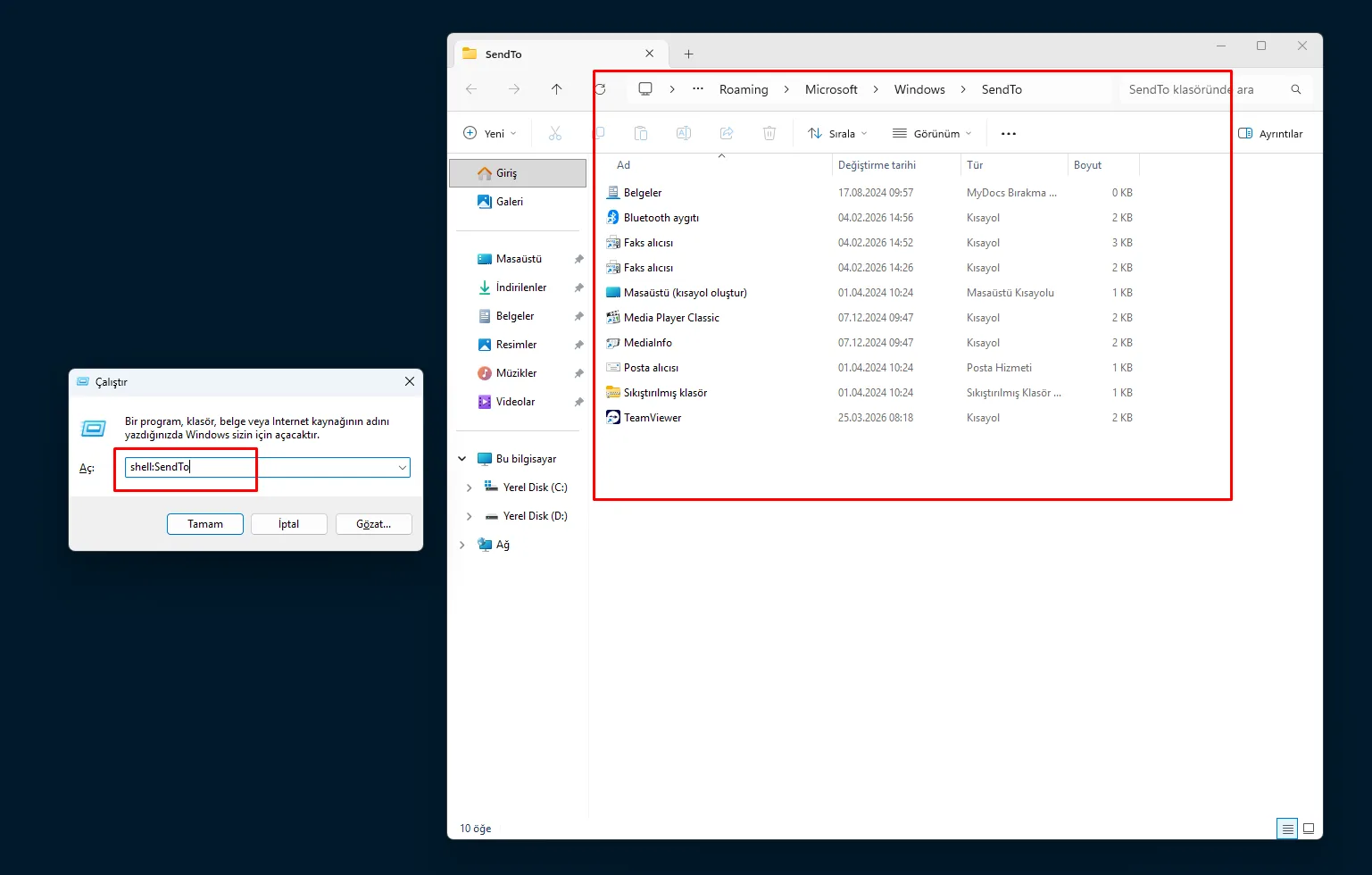
- shell:SendTo → Gönder menüsü
- shell:Programs → Programlar klasörü
- shell:ControlPanelFolder → Denetim Masası
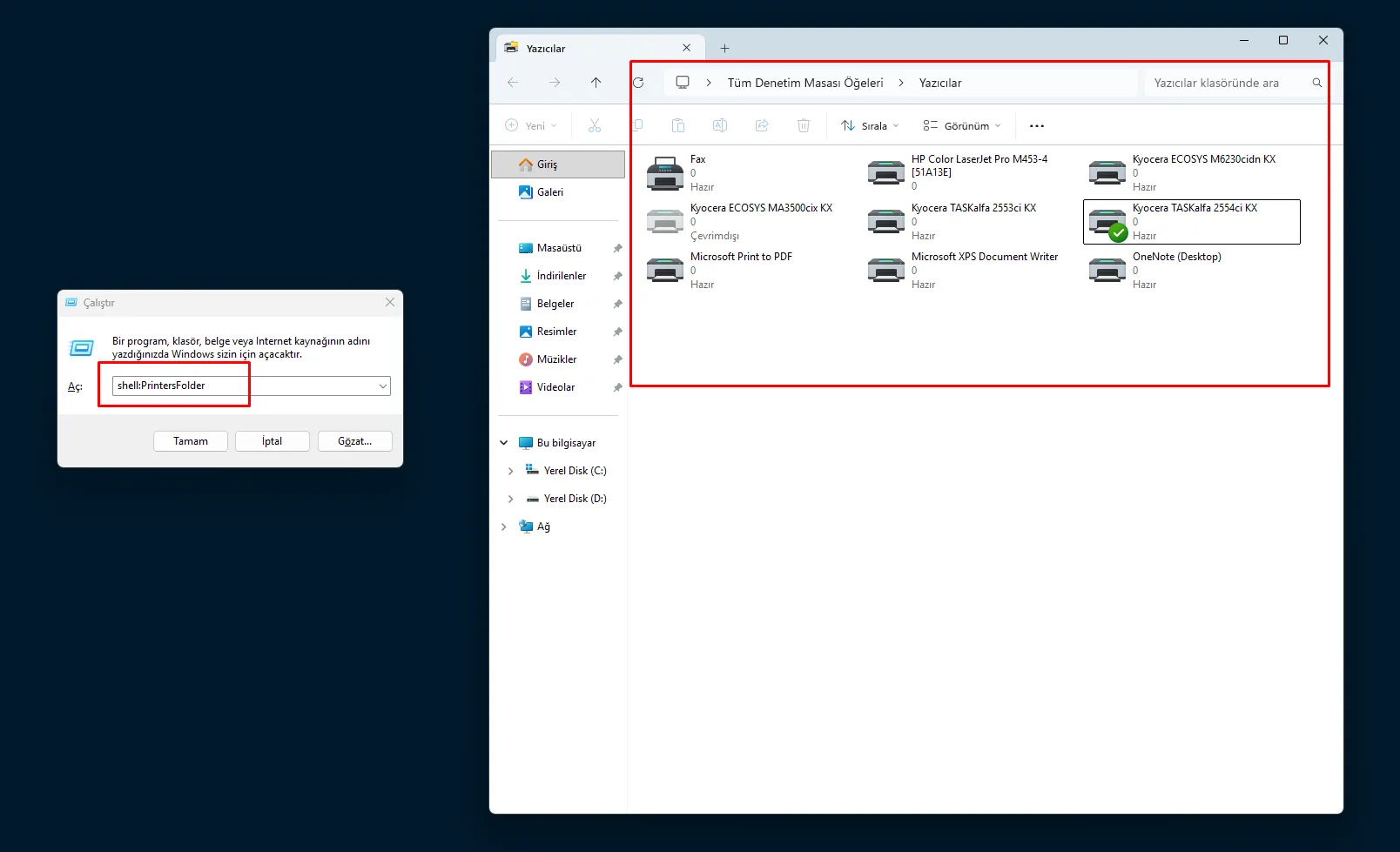
- shell:PrintersFolder → Yazıcılar
- shell:System → System32
- shell:Windows → Windows klasörü
A’dan Z’ye Windows Shell Komutları Tam Liste
Aşağıdaki liste, Windows’ta kullanılan en yaygın shell komutlarının alfabetik olarak düzenlenmiş kapsamlı versiyonudur.
Bu listede yer alan shell komutları Windows’un en yaygın ve aktif kullanılan özel klasörlerini kapsar. Bazı komutlar Windows sürümüne, sistem yapılandırmasına ve yüklü bileşenlere göre değişiklik gösterebilir.
A Harfi
- shell:AccountPictures → Hesap resimleri
- shell:AddNewProgramsFolder → Program ekleme
- shell:Administrative Tools → Yönetim araçları
- shell:AppData → AppData\Roaming
- shell:AppUpdatesFolder → Güncellemeler
- shell:AppsFolder → Uygulamalar
C Harfi
- shell:Cache → Önbellek
- shell:CD Burning → CD yazma klasörü
- shell:ChangeRemoveProgramsFolder → Program kaldır
- shell:Common Administrative Tools → Ortak yönetim araçları
- shell:Common AppData → ProgramData
- shell:Common Desktop → Ortak masaüstü
- shell:Common Documents → Ortak belgeler
- shell:CommonDownloads → Ortak indirilenler
- shell:CommonMusic → Ortak müzik
- shell:CommonPictures → Ortak resimler
- shell:Common Programs → Ortak programlar
- shell:Common Start Menu → Ortak başlat menüsü
- shell:Common Startup → Ortak başlangıç
- shell:Common Templates → Ortak şablonlar
- shell:CommonVideo → Ortak videolar
- shell:ConnectionsFolder → Ağ bağlantıları
- shell:Contacts → Kişiler
- shell:ControlPanelFolder → Denetim masası
- shell:Cookies → Çerezler
- shell:CredentialManager → Kimlik bilgileri
D Harfi
- shell:Desktop → Masaüstü
- shell:DocumentsLibrary → Belgeler
- shell:Downloads → İndirilenler
- shell:DpAPIKeys → Güvenlik anahtarları
F Harfi
- shell:Favorites → Favoriler
- shell:Fonts → Yazı tipleri
G Harfi
- shell:Games → Oyunlar
- shell:GameTasks → Oyun görevleri
H Harfi
- shell:History → Geçmiş
- shell:HomeGroupFolder → HomeGroup
L Harfi
- shell:Libraries → Kitaplıklar
- shell:Links → Bağlantılar
- shell:Local AppData → Local AppData
M Harfi
- shell:My Music → Müzik
- shell:My Video → Videolar
- shell:MyComputerFolder → Bu bilgisayar
N Harfi
- shell:NetHood → Ağ kısayolları
- shell:NetworkPlacesFolder → Ağ konumları
P Harfi
- shell:Personal → Belgeler
- shell:PicturesLibrary → Resimler
- shell:PrintHood → Yazıcı klasörü
- shell:PrintersFolder → Yazıcılar
- shell:Profile → Kullanıcı klasörü
- shell:ProgramFiles → Program Files
- shell:ProgramFilesX86 → Program Files (x86)
- shell:Programs → Programlar
- shell:Public → Ortak klasör
Q Harfi
- shell:Quick Launch → Hızlı başlat
R Harfi
- shell:Recent → Son dosyalar
- shell:RecycleBinFolder → Geri dönüşüm kutusu
- shell:ResourceDir → Sistem kaynakları
S Harfi
- shell:SavedGames → Kayıtlı oyunlar
- shell:Searches → Aramalar
- shell:SendTo → Gönder
- shell:Start Menu → Başlat menüsü
- shell:Startup → Başlangıç
- shell:System → System32
- shell:Systemx86 → 32 bit sistem
T Harfi
- shell:Templates → Şablonlar
U Harfi
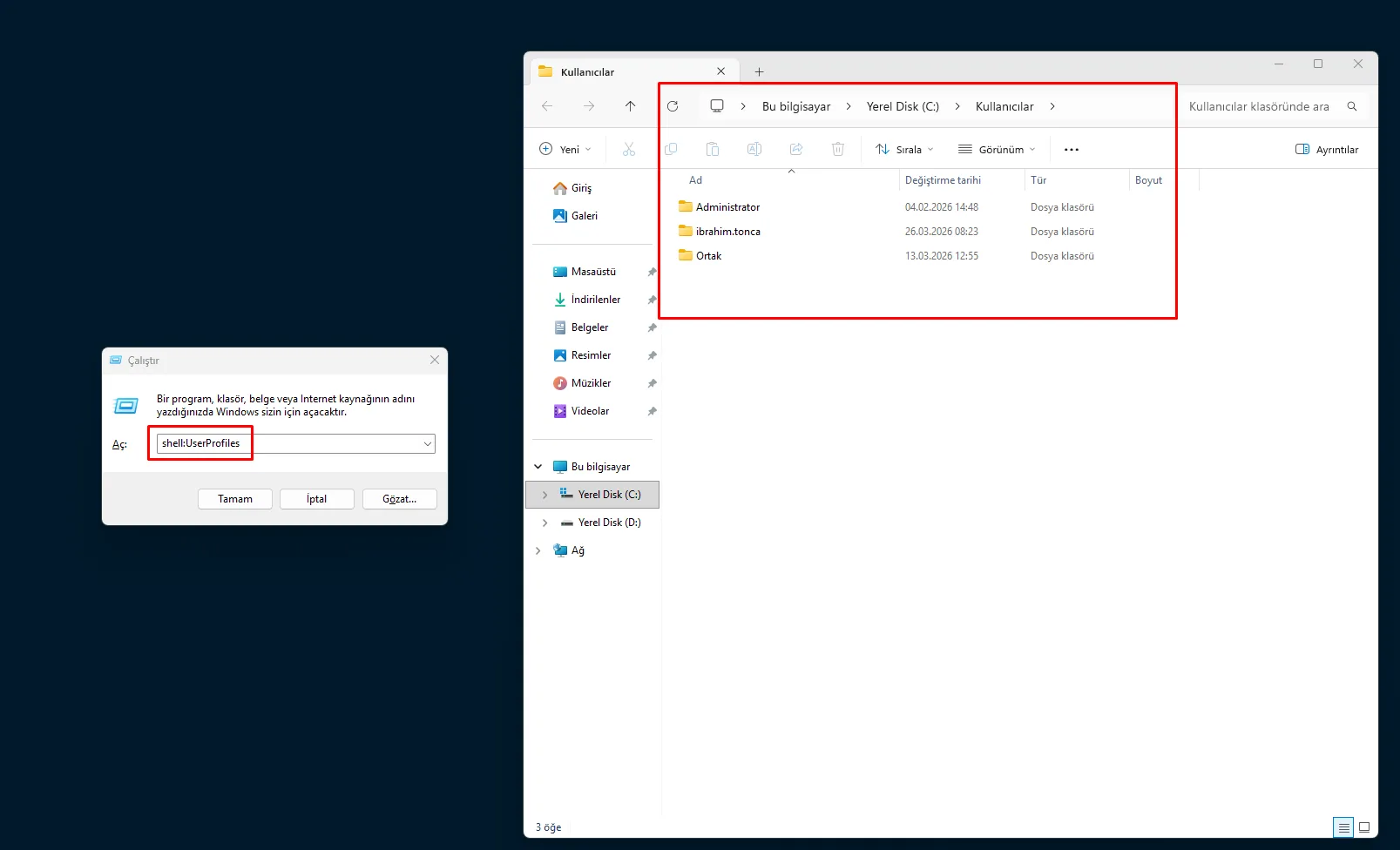
- shell:UserProfiles → Kullanıcı profilleri
- shell:UserTiles → Kullanıcı görselleri
V Harfi
- shell:VideosLibrary → Videolar
W Harfi
- shell:Windows → Windows klasörü
Gizli Klasörler İçin En Faydalı Shell Komutları
En çok işine yarayacak komutlar:
- shell:AppData
- shell:Local AppData
- shell:Common AppData
- shell:Startup
- shell:Common Startup
- shell:SendTo
- shell:Recent
- shell:Templates
- shell:UserProfiles
- shell:Profile
Shell Komutları Kullanırken Dikkat Edilmesi Gerekenler
Shell komutları sistemin hassas bölgelerine erişim sağlar. Bu nedenle:
- Bilmediğiniz dosyaları silmeyin
- Değişiklik yapmadan önce yedek alın
- Sistem klasörlerinde dikkatli olun