




Windows kullanıyorsanız, yıllardır bildiğiniz masaüstü deneyiminin çok daha fazlasını yapabileceğini biliyor muydunuz? Çoğumuz işletim sistemimizin sunduğu temel araçlarla yetinirken, Microsoft PowerToys sessizce köşede bekleyip tüm bu deneyimi farklı bir seviyeye taşıyor. Bu yazıda, PowerToys’un ne olduğunu, hangi özellikleri sunduğunu ve günlük kullanımınızı nasıl hızlandırabileceğini gerçek bir kullanıcı hikâyesiyle anlatacağım.

PowerToys’un Ortaya Çıkışı
İlk kez Windows 95 döneminde geliştirilen PowerToys, aslında ileri seviye kullanıcılar için deneysel araçların bir araya getirildiği bir paket olarak başladı. Yıllar içinde unutuldu, ama Windows 10 ve 11 döneminde modern bir yaklaşımla yeniden doğdu. Şimdi açık kaynaklı olarak geliştirilen bu araç, teknik bilgiye sahip olmasanız bile masaüstünüzü daha işlevsel hale getirmenize yardımcı oluyor.
PowerToys ile Verimliliği Artırmak
Windows kullanıcılarının çoğu, günlük iş akışlarında pencereler arasında geçiş yapmak, dosya aramak ve ekran düzenini sağlamak için fazladan zaman harcar. PowerToys, bu süreci kolaylaştıran gelişmiş araçlar sunarak verimliliği önemli ölçüde artırır.
Örneğin, FancyZones özelliği sayesinde ekranı özel ızgaralara ayırıp pencereleri hızlıca yerleştirebilir, çoklu görevleri daha düzenli yönetebilirsiniz. PowerToys Run ile uygulamalara, dosyalara ve sistem komutlarına saniyeler içinde ulaşabilir, Text Extractor sayesinde ekran görüntülerinden bile metinleri kopyalayabilirsiniz.
Bu araçlar sayesinde masaüstü kullanımı daha organize, hızlı ve pratik hale gelirken, kullanıcılar işlerine daha fazla odaklanma imkânı bulur.
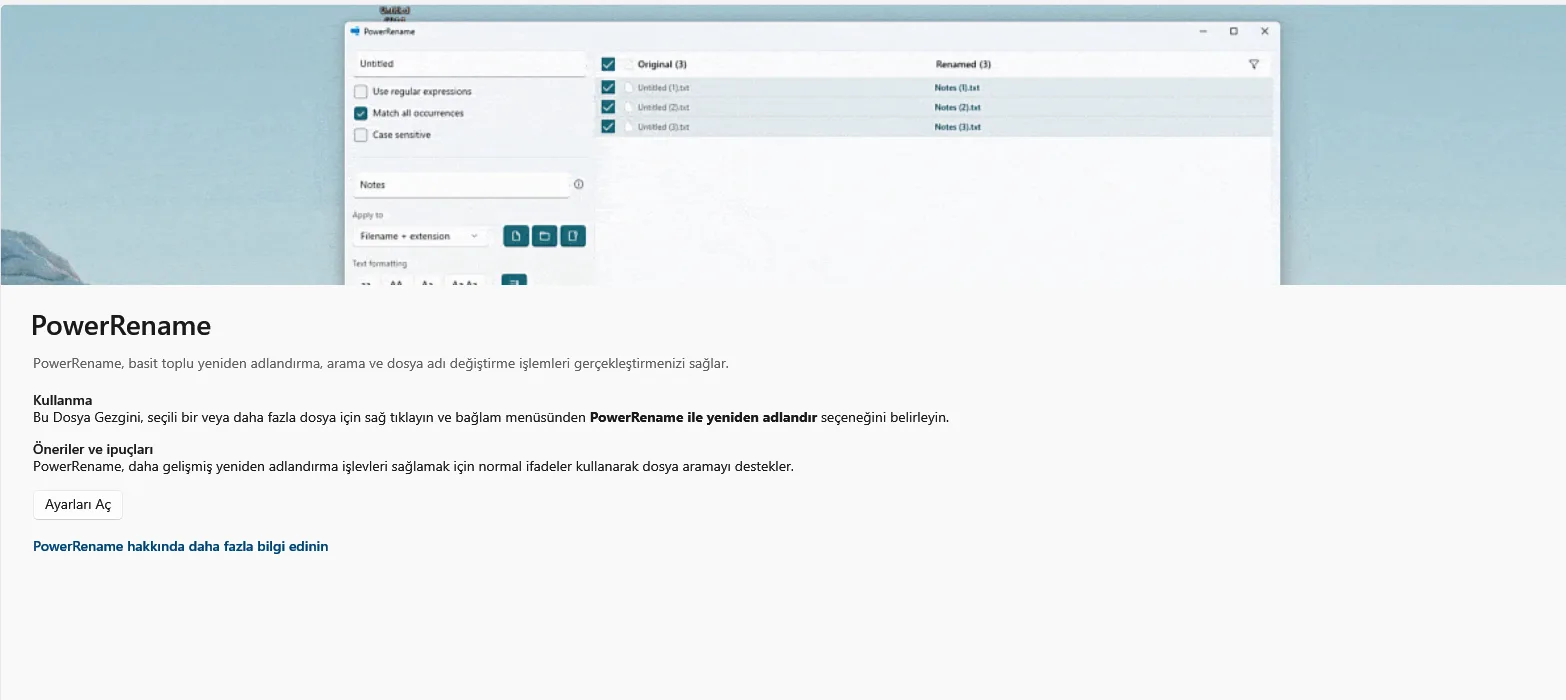
PowerToys’un Öne Çıkan Özellikleri
FancyZones ile Akıllı Pencere Yönetimi
Çoklu görev yaparken pencereleri istediğiniz şekilde konumlandırmanızı sağlar. Fareyle sürükleyip bırakırken pencereler otomatik olarak tanımladığınız ızgaralara oturur.
PowerToys Run ile Hızlı Komutlar
MacOS’taki Spotlight gibi çalışır. Birkaç tuşla uygulama açabilir, dosya bulabilir, hatta sistem komutlarını bile çalıştırabilirsiniz. Hızlıca “not defteri” yazıp açmak artık saniyeler sürüyor.
Keyboard Manager ile Kısayolları Yeniden Yazmak
Sık kullandığınız komutlar için yeni kısayollar atayabilir veya klavyedeki tuşların görevini tamamen değiştirebilirsiniz. Özellikle geliştiriciler ve yazı yazarlar için büyük kolaylık.
Color Picker ve Image Resizer
Tasarım yaparken ekrandaki bir rengin kodunu anında alabilir veya fotoğrafları toplu şekilde yeniden boyutlandırabilirsiniz. Photoshop açmaya bile gerek kalmaz.
Text Extractor ile Ekrandan Yazı Kopyalamak
Bir PDF veya ekran görüntüsünden kopyalanamayan yazıyı seçip anında dijital metne dönüştürebilirsiniz. Bu özellik, uzun raporlarla uğraşanların vazgeçilmezi oluyor.
Always on Top ve Awake
Belirli bir pencereyi her zaman üstte tutabilir veya bilgisayarın uyku moduna geçmesini engelleyebilirsiniz. Uzun sunumlar veya kayıt işlemlerinde hayat kurtarıcıdır.

Sunum ve Kayıtlarda PowerToys Kullanımı
Özellikle OBS ile ekran kaydı veya canlı yayın yapıyorsanız, PowerToys’un sunduğu yakınlaştırma ve fare izleyici araçları sayesinde sunumlarınızı çok daha anlaşılır hale getirebilirsiniz. Anlık yakınlaştırma, fare hareketlerini vurgulama ve ekrandaki öğeleri ölçme gibi özellikler, izleyicilerin dikkatini doğru noktaya çekmenize yardımcı olur.
Neden Denemelisiniz?
PowerToys, bir anda bilgisayarınızı daha güçlü ve kullanışlı hissettiren bir araç paketi. Üstelik tamamen ücretsiz ve açık kaynak. Kurulumdan sonra tüm özellikleri ihtiyacınıza göre açıp kapatabilirsiniz. Benim için özellikle FancyZones ve PowerToys Run günlük iş akışımı %30 hızlandırdı diyebilirim.
Eğer Windows kullanıcısıysanız ve bilgisayarınızla daha akıllı, hızlı ve düzenli çalışmak istiyorsanız PowerToys’u mutlaka deneyin. Küçük görünen ama büyük fark yaratan bu araç, verimliliğinizi artıracak ve masaüstü deneyiminizi yeniden şekillendirecek.